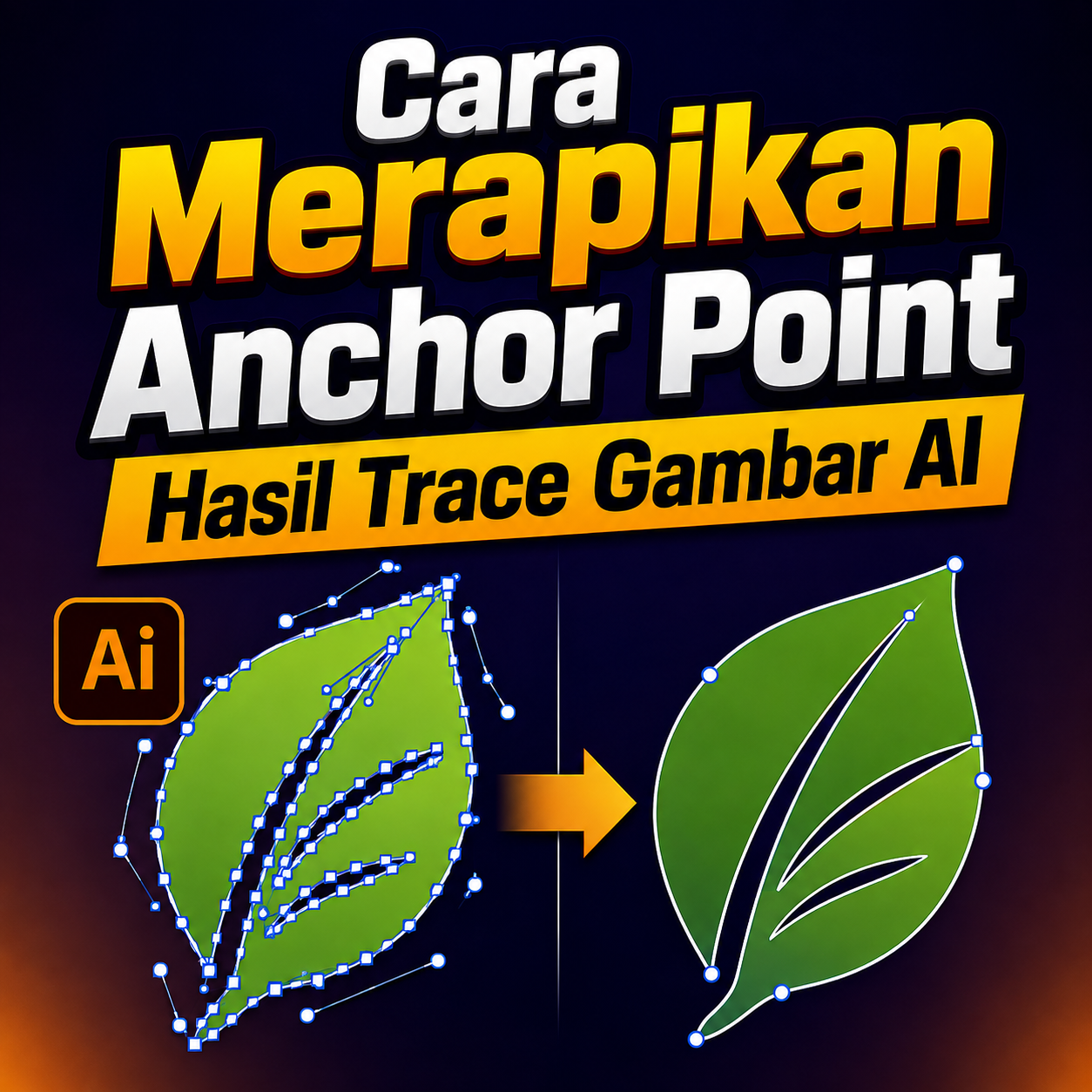
Gubuku- Cara Merapikan Anchor Point Hasil Trace Gambar AI Biar Nggak Bikin Pusing!
Pernah nggak, pas lagi iseng bikin aset pakai AI image generator terus kamu image trace hasilnya di Adobe Illustrator, pas dibuka anchor point-nya malah berantakan banget? Mau diedit dikit kok rasanya kayak benang kusut, ya? 😩
Tenang, kamu nggak sendirian! Buat para kreator milenial dan Gen Z yang hobi gercep (gerak cepat) dan pengen hasil desainnya keliatan clean tanpa ribet, masalah ini emang sering banget bikin emosi. Garis jadi patah-patah, kurva nggak mulus, dan jumlah titiknya ribet banget buat diatur.
Nah, artikel ini bakal bahas tuntas cara merapikan anchor point hasil trace gambar AI dengan bahasa yang santai, gampang dipahami, dan pastinya actionable banget! Yuk, langsung disimak!
Kenapa Hasil Trace AI Sering Banget Berantakan?
Sebelum masuk ke tipsnya, kita kenalan dulu sama akarnya. Kenapa sih hasil Image Trace (atau Live Trace) di Illustrator itu titik-titiknya bisa seabrek gitu?
Jawabannya simpel: AI bekerja dengan membaca piksel, bukan kurva vektor. Makanya, waktu diubah jadi vektor, software bakal naruh ratusan bahkan ribuan anchor point di tempat yang kadang nggak masuk akal. Garis lurus aja bisa punya belasan titik di tengahnya. Kalau dibiarin, file desainmu bakal berat (lag) dan susah diedit.
4 Cara Gampang Merapikan Anchor Point ala Pro Desainer
Nggak perlu pusing tujuh keliling, ikuti langkah-langkah sat-set ini buat bikin garis desainmu jadi mulus dan estetik lagi:
1. Manfaatkan Fitur “Simplify” Biar Nggak Ribet Hapus Satu-Satu
Ngelapus anchor point satu-satu pake Delete Anchor Point Tool? Duh, 2026 udah bukan masanya kerja cara manual kayak gitu, Guys!
-
Caranya gampang banget:
-
Pilih objek vektor hasil trace kamu.
-
Pergi ke menu atas, klik Object > Path > Simplify.
-
Bakal muncul jendela kecil dengan slider. Geser-geser aja slider-nya buat ngurangin jumlah anchor point secara otomatis.
-
Tip: Kamu juga bisa klik ikon titik tiga (Advanced Options) buat ngatur lengkungan (curve precision) biar bentuk aslinya nggak berubah drastis.
-
2. Gunakan Smooth Tool untuk Kurva yang Kaku
Hasil trace AI tuh kadang bikin garis lengkung jadi keliatan kaku atau patah-patah kayak tangga. Buat ngebenerinnya, kamu bisa pakai Smooth Tool.
-
Cara pakainya:
-
Klik tahan ikon pensil (Shaper Tool / Pencil Tool) di toolbar, terus pilih Smooth Tool.
-
Tinggal “usap-usap” (brush) bagian garis atau kurva yang dirasa kurang mulus atau punya terlalu banyak titik bergerigi.
-
Otomatis, Illustrator bakal ngehapus titik-titik yang nggak perlu dan bikin kurvanya jadi smooth seketika!
-
3. Hapus Titik Berlebih Pakai Pen Tool (The Classic Way)
Kalau bagian yang berantakan cuma sedikit dan butuh presisi tinggi, cara klasik pakai Pen Tool masih jadi juaranya.
-
Caranya:
4. Manfaatkan Direct Selection Tool untuk “Clean Up” Manual
Buat kamu yang perfeksionis dan pengen hasil akhirnya benar-benar rapi sesuai vibe yang diinginkan, Direct Selection Tool (A) adalah senjata utamanya.
-
Tips penggunaannya:
Kenapa Harus Rapiin Anchor Point?
Mungkin ada yang mikir, “Ah, kan udah jadi bentuknya, biarin aja napa sih?” Eits, jangan sepelekan kerapian anchor point, ya! Ini alasannya:
-
File Jadi Ringan: Terlalu banyak anchor point bikin ukuran file bengkak dan bikin software gampang not responding.
-
Gampang Diwarnai: Garis yang bersih mencegah leak atau bocor waktu kamu mau ngasih warna (pakai Live Paint atau Shape Builder).
-
Profesional: Kalau mau dicetak jadi merch (kayak kaos, stiker, atau totebag) atau dijual di microstock, standar vektor yang bersih itu wajib hukumnya!
Nah, itu dia beberapa cara praktis buat ngejinakin anchor point hasil trace gambar AI. Mulai sekarang, nggak ada lagi cerita males ngedit karena vektornya kelewat ribet. Good luck, semoga desainmu makin kece dan workflow makin sat-set! ✨
penulis: rifky smkn 3 tebo


Leave a Reply