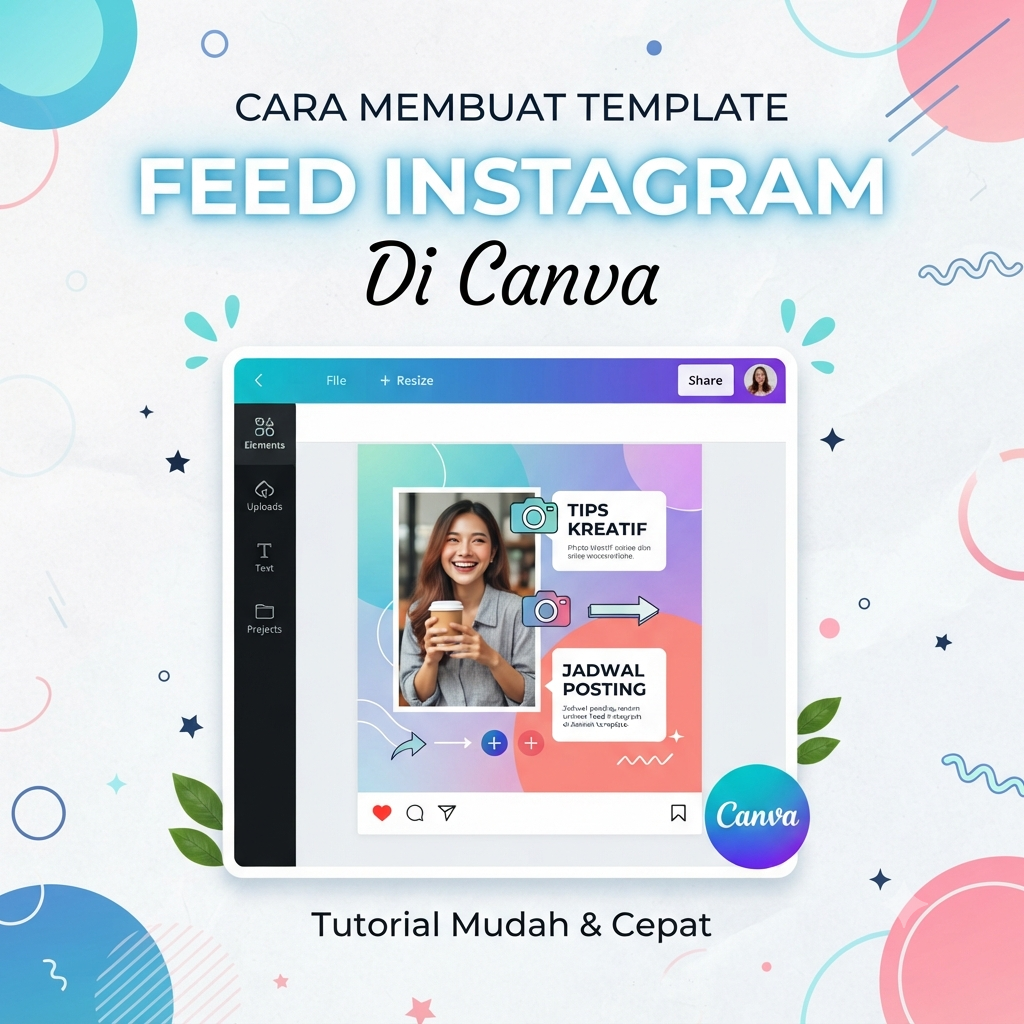
Gibuku- Gak Ribet! Cara Bikin Template Feed Instagram Aesthetic Pakai Canva Buat Gen Z
Pernah gak sih, pas lagi stalking akun Instagram selebgram atau brand hits, kamu kepikiran, “Kok feed mereka bisa rapi, nyambung, dan estetik banget ya?” Jawabannya bukan karena mereka punya tim profesional dengan software mahal, tapi seringkali mereka cuma pakai Canva!
Buat kamu yang pengen feed IG-nya keliatan clean, punya ciri khas, dan pastinya auto-banyak yang nge-like, bikin template sendiri di Canva adalah koentji. Selain gratis, caranya juga gampang banget dan gak pakai ribet.
Yuk, langsung intip cara gampang bikin template feed Instagram aesthetic di Canva yang ramah buat pemula!
Kenapa Harus Bikin Template Sendiri?
Sebelum masuk ke tutorialnya, kita bahas sedikit kenapa kamu harus coba bikin template sendiri:
-
Hemat Waktu: Sekali bikin, kamu bisa pakai berulang-ulang buat postingan selanjutnya. Tinggal ganti teks atau foto doang!
-
Bebas Eksplorasi: Gak perlu bergantung sama template pasaran yang dipakai jutaan orang lain. Kamu bisa sekreatif mungkin!
4 Langkah Mudah Bikin Template Feed Instagram di Canva
1. Buka Canva dan Pilih Ukuran yang Pas
-
Cari dan pilih ukuran Instagram Post (Square – 1080 x 1080 px). Ukuran ini udah paling pas dan gak bakal nge-crop foto atau desain kamu pas di-upload.
2. Tentukan “Vibes” dan Warna Dasar (Palette)
Feed yang estetik itu kuncinya ada di konsistensi warna. Jangan kebanyakan warna supaya gak bikin pusing yang lihat.
-
Tambahkan latar belakang (background) polos dengan warna pilihanmu di halaman Canva.
3. Mainkan Elemen, Font, dan Bingkai (Frame)
Nah, di sinilah kreativitas kamu diuji! Supaya template kamu keliatan makin kece, tambahkan beberapa elemen visual:
-
Font: Pilih maksimal 2 jenis font yang karakternya beda tapi tetap gampang dibaca (misalnya satu font tebal buat judul, satu font tipis buat isi teks).
4. Simpan Sebagai Template (Biar Gampang Dipakai Lagi)
Udah selesai desain? Eits, jangan langsung di-download jadi gambar biasa! Supaya jadi template, lakukan trik ini:
-
Kalau pakai Canva gratis, kamu cukup jadikan desain ini sebagai master file. Setiap kali mau posting, tinggal buka file ini, klik “Make a Copy”, edit isinya, dan download!
Tips Tambahan Biar Feed IG Makin “Next Level”
-
Gunakan Filter yang Sama: Kalau kamu pakai foto asli, usahakan tone warnanya mirip-mirip supaya nyambung sama template.
-
Jangan Terlalu Ramai: Less is more. Ruang kosong (negative space) di desain itu penting biar mata yang lihat gak cepet cape.
-
Manfaatkan Fitur “Brand Kit”: Kalau mau lebih sat-set, simpan palet warna dan font favoritmu di fitur Brand Kit Canva.
Penulis: Ghiyas – SMKN 9 Bungo


Leave a Reply