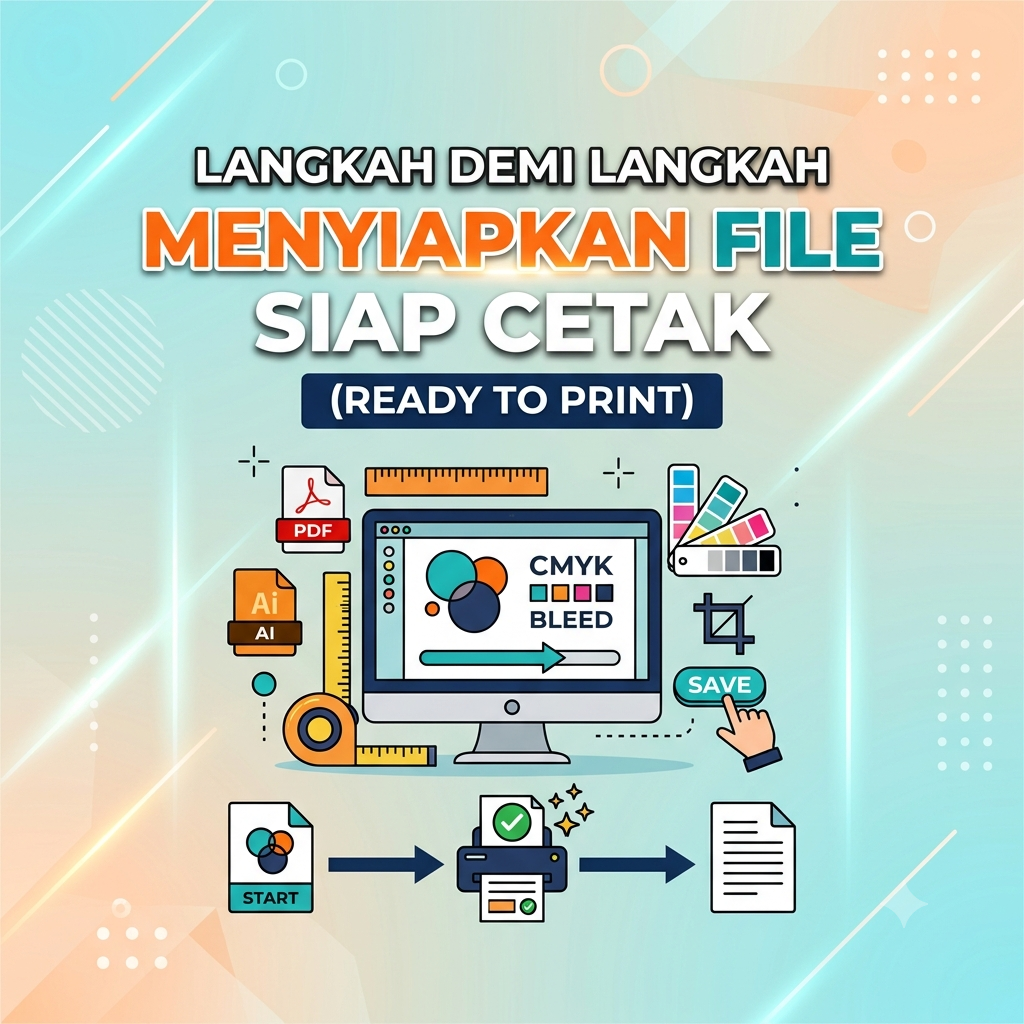
Gubuku- Langkah Demi Langkah Menyiapkan File Siap Cetak (Ready to Print) Biar Nggak Zonk!
Pernah nggak, sih? Kamu udah capek-capek desain poster, stiker, atau merch yang kelihatan estetik banget di layar laptop. Tapi pas cetakannya jadi… BUM! Warnanya beda jauh, gambarnya pecah-pecah, atau ada bagian teks yang kepotong. Nyesek banget, kan? 😭
Biar project desain kamu nggak berakhir jadi ampas, kamu wajib banget tahu cara penyiapan file Ready to Print alias siap cetak. Nggak se-pusing itu, kok! Yuk, simak panduan step-by-step simpel ini biar hasil cetakan kamu presisi dan sesuai ekspektasi.
1. Ubah Mode Warna: Dari RGB ke CMYK
Ini nih kesalahan nomor satu yang paling sering bikin kaget.
-
RGB (Red, Green, Blue): Warna buat tampilan layar digital (laptop/HP).
-
CMYK (Cyan, Magenta, Yellow, Key/Black): Warna buat tinta mesin percetakan.
Tips: Sebelum mulai bikin karya, langsung set color mode kanvas kamu ke CMYK. Kalau kamu pakai mode RGB, warna neon atau cerah yang kelihatan kinclong di layar bakal berubah jadi agak redup atau dull pas dicetak.
2. Resolusi Minimal 300 DPI (Biar Gambar Nggak Buram!)
Pasti kamu nggak mau kan hasil cetakanmu kepingkel-pingkel atau blur kayak foto buram tahun 2000-an?
Atur resolusi desain kamu di angka 300 DPI (Dots Per Inch). Resolusi bawaan browser biasanya cuma 72 DPI (cocok buat web/sosmed saja, bukan buat dicetak). Jadi, makin tinggi DPI-nya, makin tajam detail gambar kamu saat fisik.
3. Pakai Bleed dan Safe Area (Jangan Pas-Pasan!)
Pas proses pemotongan kertas di percetakan, mesin potong itu punya toleransi geser beberapa milimeter. Biar desain kamu nggak kepotong absurd:
-
Bleed (Area Lebih): Tambahkan area ekstra sekitar 2–3 mm di luar ukuran asli desain kamu. Tarik latar belakang/background sampai ke batas bleed ini.
-
Safe Area (Batas Aman): Taruh elemen penting (teks, logo, elemen utama) di dalam batas aman, minimal 3 mm di dalam garis potong. Jangan menaruh teks terlalu mepet ke pinggir!
4. Convert All Text to Outlines (Biar Font Nggak ‘Hilang’)
Bisa jadi percetakan yang kamu tuju nggak punya koleksi font estetik yang kamu pakai. Kalau filenya dibuka di komputer mereka, font-nya bisa otomatis berubah jadi Arial atau Times New Roman. Zonk banget!
Solusinya:
-
Di Adobe Illustrator: Pilih semua teks $\rightarrow$ klik kanan $\rightarrow$ Create Outlines (atau tekan
Ctrl + Shift + O/Cmd + Shift + O). -
Di Photoshop/Canva: Pastikan teks di-rasterize atau disimpan ke bentuk vektor/PDF.
5. Simpan dalam Format File yang Tepat (PDF is King!)
Jangan asal ekspor ke JPEG kualitas rendah, ya. Untuk hasil terbaik yang disukai semua abang-abang percetakan, simpan desain kamu dalam format:
-
PDF/X-1a atau PDF High Quality Print: Format paling aman dan standar industri.
-
TIFF (Lossless): Bagus kalau desain kamu bentuknya berbasis foto/piksel tanpa rugi kualitas.
-
AI / CDR: File mentah vektor (jangan lupa sertakan font atau create outline dulu).
Rangkuman Singkat Checklist Siap Cetak 📋
Sebelum kirim file ke vendor percetakan, double check daftar ini dulu:
| Item | Status Aman |
| Color Mode | CMYK |
| Resolusi | 300 DPI |
| Garis Potong | Sudah pakai Bleed & Safe Margin |
| Teks/Font | Sudah di-Create Outlines |
| Format File | PDF Press Quality |


Leave a Reply