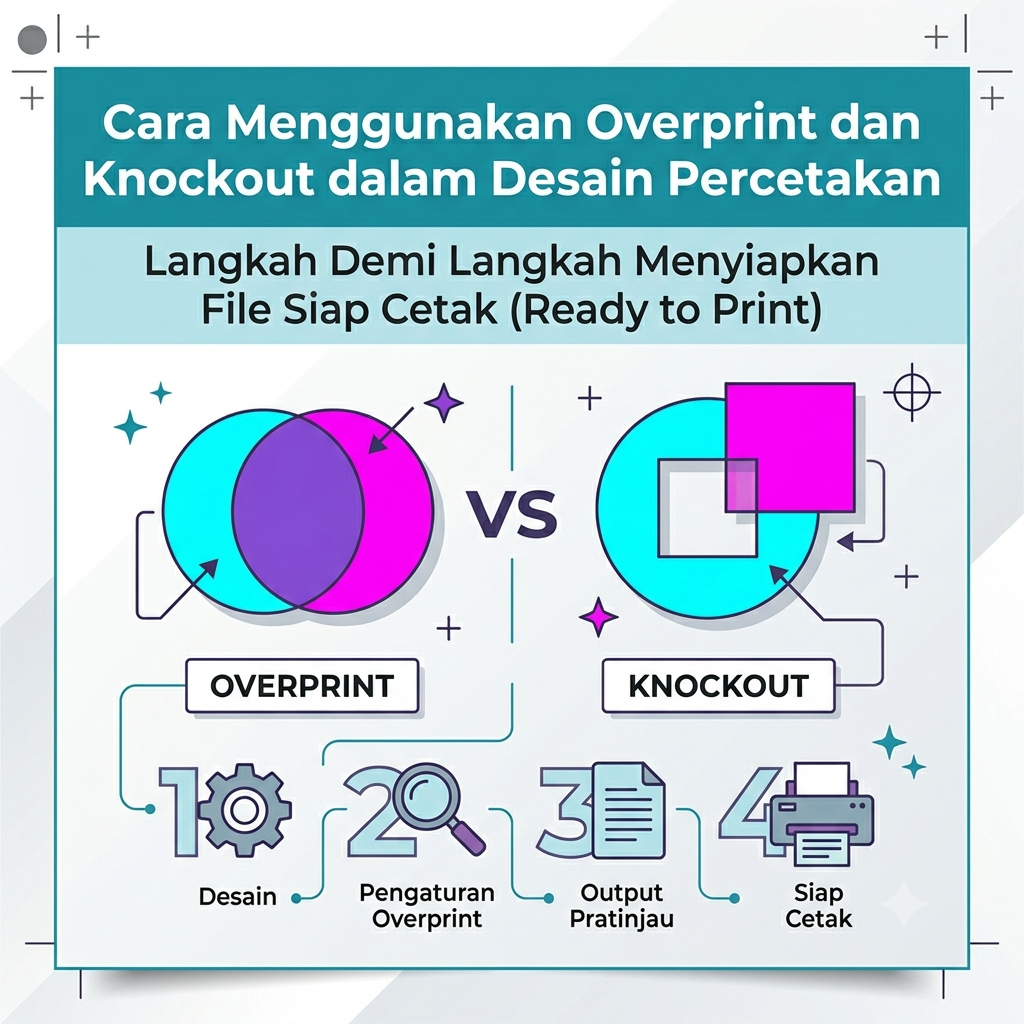
Gubuku – Pernah gak sih, kamu udah begadang bikin desain poster atau merch yang estetik parah di Adobe Illustrator atau CorelDRAW, tapi pas naik cetak hasilnya malah berantakan? Warnanya jadi aneh, atau tiba-tiba muncul garis putih misterius di pinggiran teks kamu.
Gak usah panik dan langsung nyalahin abang percetakannya, ya! Masalahnya biasanya ada di dua istilah gaib dalam dunia percetakan: Overprint dan Knockout.
Yuk, kita bahas cara pakainya langkah demi langkah biar file kamu langsung Ready to Print tanpa drama!
1. Kenalan Dulu: Apa Sih Overprint & Knockout?
Biar gak bingung, bayangin kamu lagi numpuk dua stiker.
-
Knockout (Bawaan Pabrik/Default): Ini kondisi normal. Kalau kamu naruh teks warna biru di atas background kuning, si sistem cetak bakal “melubangi” background kuning itu tepat di bawah teks biru. Jadi, warna biru dicetak di atas kertas kosong.
-
Masalahnya: Kalau mesin cetaknya geser dikit aja (misal karena kertasnya memuai), bakal kelihatan celah putih di pinggiran teks. Ini yang namanya misregistration.
-
-
Overprint (Ditumpuk): Nah, kalau overprint, warna biru tadi langsung ditimpa di atas warna kuning tanpa dilubangi.
-
Efeknya: Warna bisa bercampur (Biru + Kuning = Hijau). Tapi, trik ini penyelamat banget kalau kamu pakai teks kecil warna hitam (100% Black), biar gak ada bocor warna putih di pinggirannya.
-
2. Kapan Harus Pakai Overprint vs Knockout?
Gak semua elemen harus di-overprint, dan gak semuanya cocok di-knockout. Ini panduan simpelnya:
| Kondisi Desain | Pilih Mana? | Kenapa? |
| Teks kecil atau garis tipis warna Hitam Pekat (K:100) | Overprint | Biar gak ada bayangan putih pas dicetak. |
| Teks warna putih di atas background gelap | Knockout | Wajib! Kalau di-overprint, teks putih kamu bakal hilang/transparan. |
| Warna solid terang ketemu warna terang lain | Knockout | Biar warnanya gak kecampur dan berubah jadi aneh. |
3. Langkah Demi Langkah Menyiapkan File Siap Cetak (Ready to Print)
Buat kamu yang pakai Adobe Illustrator, ini cara setting-nya sebelum kirim ke percetakan. Gampang banget, kok!
Langkah 1: Aktifkan Attributes Panel
Langkah 2: Atur Overprint untuk Teks Hitam
-
Pilih semua teks warna hitam di desain kamu.
-
Di panel Attributes, centang kotak Overprint Fill (dan Overprint Stroke kalau teks kamu pakai outline).
Langkah 3: Pastikan Teks Putih Aman (Knockout)
-
Cek teks atau elemen putih kamu. Pastikan kotak Overprint Fill-nya TIDAK dicentang. Kalau dicentang, auto-hilang pas dicetak!
Langkah 4: Cek Hasilnya via Separations Preview
-
Gak usah tebak-tebak buah manggis. Klik Window > Separations Preview.
-
Centang Overprint Preview. Di sini kamu bisa simulasiin gimana warna desainmu bakal keluar pas dicetak nanti.
Langkah 5: Save as PDF/X
-
Kalau udah aman, save file kamu ke format PDF/X-1a atau PDF/X-4. Format ini adalah standar internasional percetakan yang bakal ngunci semua pengaturan overprint dan knockout kamu.
💡 Pro-Tip Gen Z: Selalu komunikasi sama pihak percetakan. Tanya ke mereka, “Mas/Mbak, ini mesinnya minta settingan overprint black manual atau udah otomatis dari sistem?” Komunikasi di awal bakal menyelamatkan dompet kamu dari biaya cetak ulang!
Gimana? Gak seserem yang dibayangkan, kan? Yuk, langsung praktekin di project desain kamu selanjutnya biar hasilnya makin clean dan profesional!


Leave a Reply