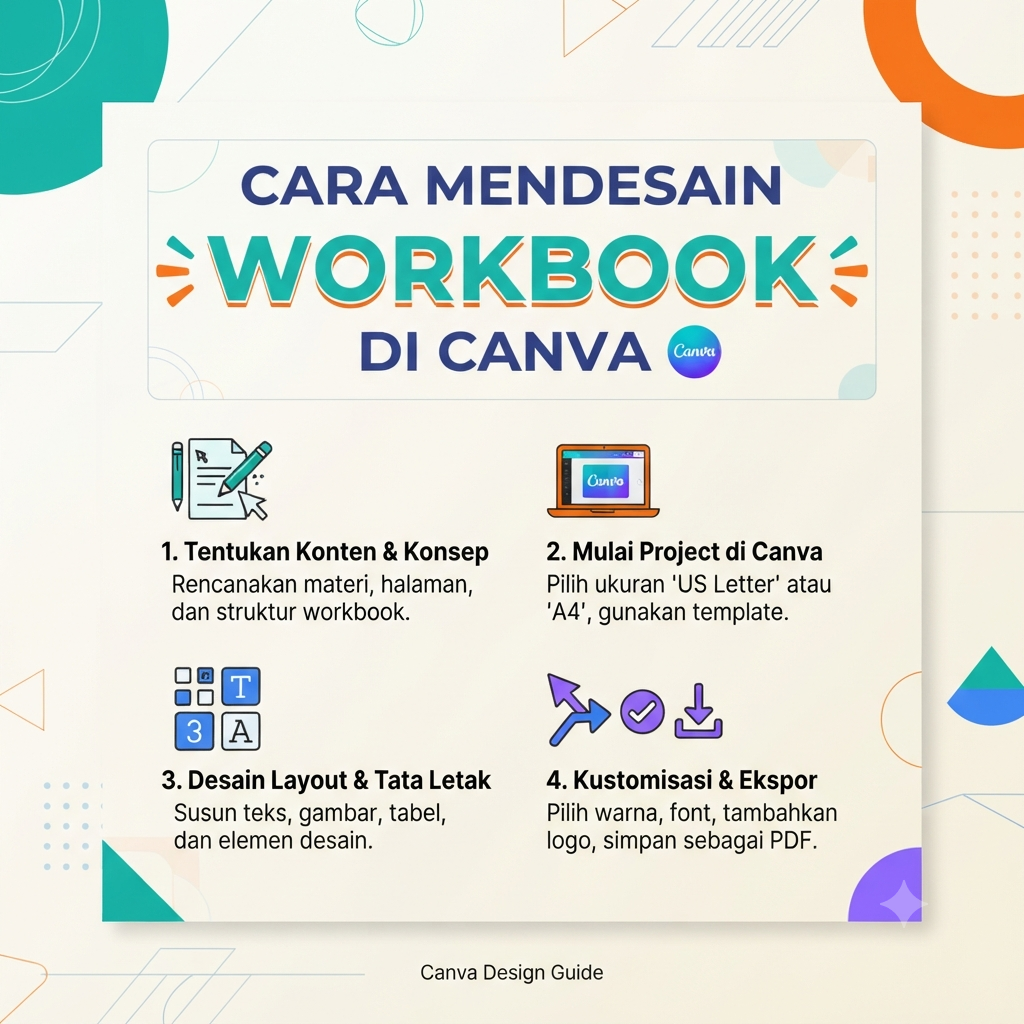
Gubuku- Bosan dengan Desain Monoton? Begini Cara Bikin Workbook Estetik di Canva yang Auto-Viral!
Pernah nggak sih, lagi scroll TikTok atau Instagram, terus nemu creator edukasi yang ngebagiin workbook kece banget? Tulisannya rapi, warnanya
Kamu pasti langsung mikir, “Wah, pasti bikinnya pakai software rumit kayak Adobe InDesign nih!”
Eits, tunggu dulu! Jawabannya salah besar. Sekarang, bikin workbook sekeren itu cuma butuh HP atau laptop dan satu aplikasi andalan: Canva.
Kenapa harus workbook? Karena konten berbentuk lembar kerja interaktif lagi booming banget di kalangan anak muda. Mau dipakai buat jualan digital product, tugas kuliah, atau bonus konten newsletter, workbook estetik dijamin gampang narik perhatian.
Yuk, langsung intip langkah-langkah gampang buat mendesain workbook di Canva yang dijamin eye-catching!
Langkah 1: Tentukan Ukuran dan “Vibes” Desainmu
Sebelum mulai ngetik, hal paling penting yang harus kamu lakuin adalah nentuin konsep.
Langkah 2: Manfaatkan Fitur “Template” Buat Nyari Inspirasi
Kalau kamu tipe orang yang gampang nge-blank pas ngeliat kanvas putih, tenang aja! Canva punya jutaan template gratis yang siap pakai.
-
Di kolom pencarian template, ketik keyword seperti: “Workbook template”, “E-book minimalist”, atau “Study planner”.
-
Pilih salah satu yang paling mendekati gaya kamu.
-
Tips Gen Z: Jangan pakai template secara mentah-mentah. Ubah warnanya, ganti font-nya, dan sesuaikan isinya biar tetap ada unsur personal touch-nya!
Langkah 3: Susun Layout yang Rapi dan Gampang Dibaca
Workbook yang bagus itu bukan cuma yang warnanya cantik, tapi juga fungsional dan enak dibaca. Perhatiin struktur halamannya:
-
Gunakan Kombinasi Font yang Oke: Jangan pakai font yang terlalu ribet dibaca (kayak script sambung yang terlalu meliuk-liuk) buat isi teks. Pilih font sans-serif yang bersih kayak Montserrat, Poppins, atau Inter buat isi, lalu kombinasikan dengan font serif yang estetik buat judul bagian.
-
Kasih Ruang Kosong (Whitespace): Jangan penuhin halaman sama teks. Biar mata nggak cepat lelah, sisain ruang kosong di sekitar paragraf atau kotak jawaban.
Langkah 4: Tambahkan Elemen Interaktif Biar Nggak Membosankan
Namanya juga workbook, fungsinya kan buat diisi, bukan cuma dibaca kayak novel. Makanya, kamu wajib nambahin elemen-elemen interaktif dari menu Elements:
-
Kotak Isian (Text Box / Blank Lines): Bikin garis-garis tipis atau kotak kosong tempat audiens bisa nulis jawaban mereka.
Langkah 5: Download dan Siap Disebar!
Kalau semua halaman udah tersusun dengan sempurna dari halaman depan sampai penutup, saatnya simpan mahakaryamu!
-
Pilih Download.
-
Untuk hasil terbaik, ganti jenis file (file type) menjadi PDF Standard atau PDF Print (kalau mau dicetak fisik).
-
Boom! Workbook kece buatanmu udah siap buat di-publish, dibagikan, atau dijual.
penulis : pebrian – SMKN 6 BUNGO


Leave a Reply