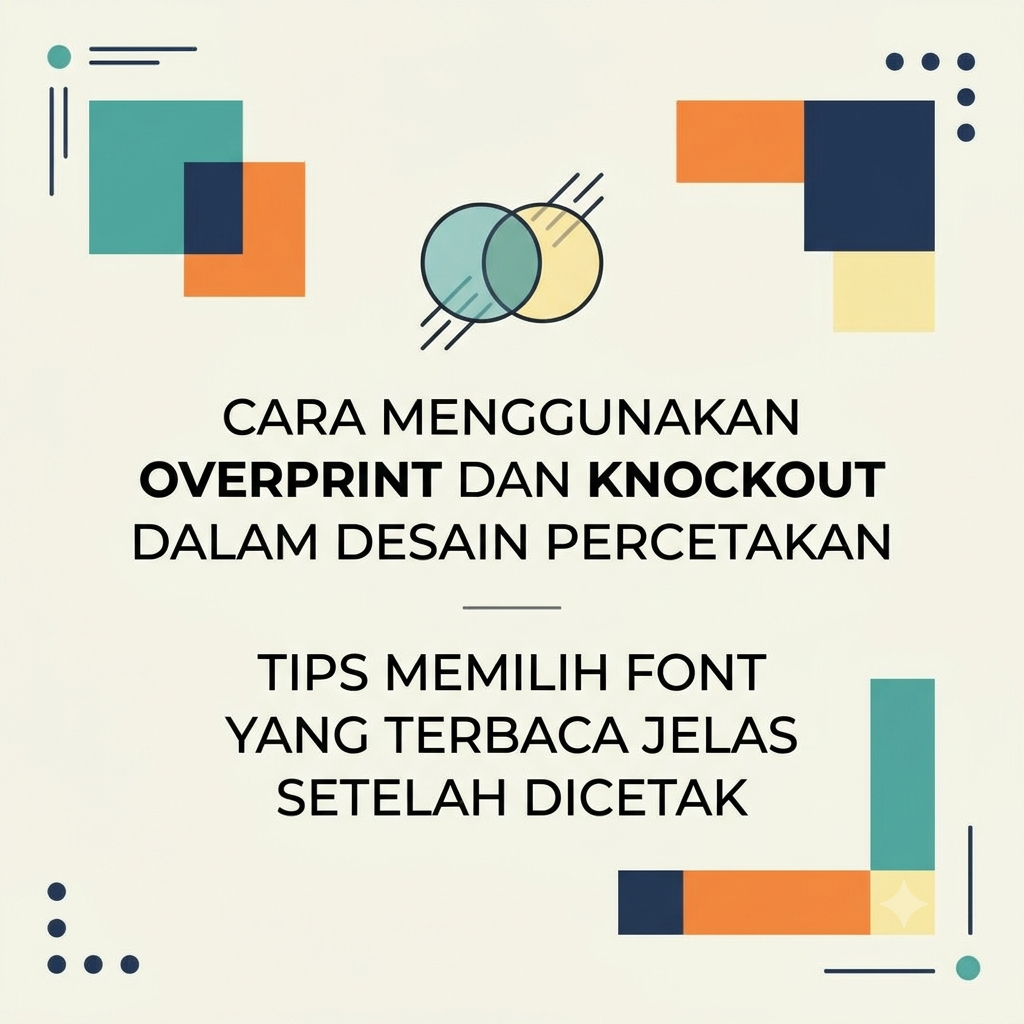
Gubuku – Pernah gak sih lu udah begadang bikin desain poster atau merch yang menurut lu “wah parah, ini estetik abis!” di laptop, tapi pas keluar dari mesin cetak hasilnya malah buram, teksnya gak kebaca, atau ada garis putih aneh di pinggiran objek?
Tenang, lu gak sendirian. Dunia percetakan emang punya “bahasa gaul”-nya sendiri yang wajib lu pahami biar karya lu gak berakhir di tempat sampah. Dua istilah keramat yang wajib lu tahu adalah Overprint dan Knockout, plus cara milih font yang gak bikin mata pembaca sakit.
Yuk, kita bahas pake bahasa yang gampang dimengerti!
1. Si Kembar tapi Beda: Overprint vs Knockout
Bayangin lu lagi numpuk warna di aplikasi desain. Di layar monitor (RGB), semuanya kelihatan aman. Tapi pas dicetak (CMYK), mesin cetak bakal bingung kalau lu gak ngatur dua opsi ini:
Apa itu Knockout? (Sistem “Bagi Lapak”)
Secara bawaan (default), aplikasi kayak Illustrator atau CorelDraw bakal pakai sistem Knockout.
-
Cara kerjanya: Kalau lu punya teks warna kuning di atas background biru, mesin cetak bakal “melubangi” warna biru tepat di area teks kuning itu. Jadi, warna kuning dicetak di atas kertas polosan (putih).
-
Efek sampingnya: Kalau mesin cetaknya agak geser dikit (misregitrasi), bakal muncul garis putih tipis di pinggiran teks lu. Kelihatan amatir banget, kan?
Apa itu Overprint? (Sistem “Tabrak Warna”)
Kebalikan dari knockout, Overprint itu ibarat lu numpuk warna tanpa peduli di bawahnya ada warna apa.
-
Cara kerjanya: Teks kuning tadi bakal dicetak langsung di atas background biru.
-
Efek sampingnya: Karena tinta cetak itu semi-transparan, warna kuning dicampur biru bakal berubah jadi hijau.
💡 Rule of Thumb Gen Z:
2. Cara Setting Overprint di Software Desain
Gak usah pusing, cara ngaturnya gampang banget kok:
-
Di Adobe Illustrator: Blok objek atau teks yang mau di-overprint $\rightarrow$ Buka menu Window $\rightarrow$ Pilih Attributes $\rightarrow$ Centang Overprint Fill atau Overprint Stroke.
-
Cara Ceknya: Selalu aktifkan View $\rightarrow$ Overprint Preview sebelum ngirim file ke percetakan. Apa yang lu lihat di mode ini adalah hasil asli pas dicetak nanti.
3. Tips Memilih Font yang Gak “Blur” Pas Dicetak
Desain estetik bakal percuma kalau tulisan info diskon atau nama event lu gak kebaca sama sekali. Menampilkan font di layar hp itu beda spek dengan di kertas. Ini tipsnya biar font lu tetap tajam:
🚫 Hindari Font yang Terlalu Tipis (Thin/Hairline)
Font jenis serif yang punya kaki-kaki super tipis (kayak font ala-ala majalah fashion jadul) itu musuh utamanya mesin cetak. Pas tinta melebar sedikit (disebut dot gain), bagian tipis itu bisa hilang atau blur.
📏 Perhatikan Ukuran Font (Minimal 6pt–8pt)
Jangan maksa bikin teks syarat & ketentuan sekecil semut. Untuk teks formal yang panjang, minimal gunakan ukuran 10pt – 12pt. Kalau terpaksa kecil banget, pakai font jenis Sans Serif (yang gak ada kakinya, kayak Arial atau Helvetica) karena lebih tahan banting pas dicetak kecil.
🎨 Kontras adalah Kunci!
Teks warna abu-abu muda di atas background putih? Big no! Gen Z emang suka yang minimalis, tapi kalau gak kebaca, yang ada orang malah males lihat. Pastikan kontras antara tulisan dan background itu tinggi.
Kesimpulan: Jangan Malu Nanya Abang Percetakan!
Memahami overprint, knockout, dan pemilihan font bakal bikin level desain lu naik kelas dari sekadar “anak magang” jadi “pro designer”. Langkah terakhir sebelum cetak massal: selalu minta proof print (cetak coba) 1 lembar ke pihak percetakan.
Gimana, udah siap bikin desain lu jadi nyata tanpa zonk? Share artikel ini ke temen lu yang desainnya masih sering nge-blur pas dicetak!


Leave a Reply