Gubuku-
Pernah gak sih, kamu lagi semangat-semangatnya bikin desain poster, ngedit foto estetik, atau bikin layout zine yang warnanya udah perfect banget di layar laptop? Tapi pas dicetak… BOOM! Warnanya malah jadi kusam, berubah drastis, dan kelihatan beda jauh.
Warna hijau neon yang tadinya menyala di layar, pas keluar dari mesin cetak malah berubah jadi hijau lumut yang layu.
Tenang, kamu gak sendirian. Fenomena menyebalkan ini namanya Color Shift (pergeseran warna). Yuk, kita bahas kenapa ini bisa terjadi dan gimana cara gampang mengatasinya biar hasil cetakan kamu se-kece yang ada di layar!
Kenapa Warna di Layar Bisa Beda Sama Hasil Cetak?
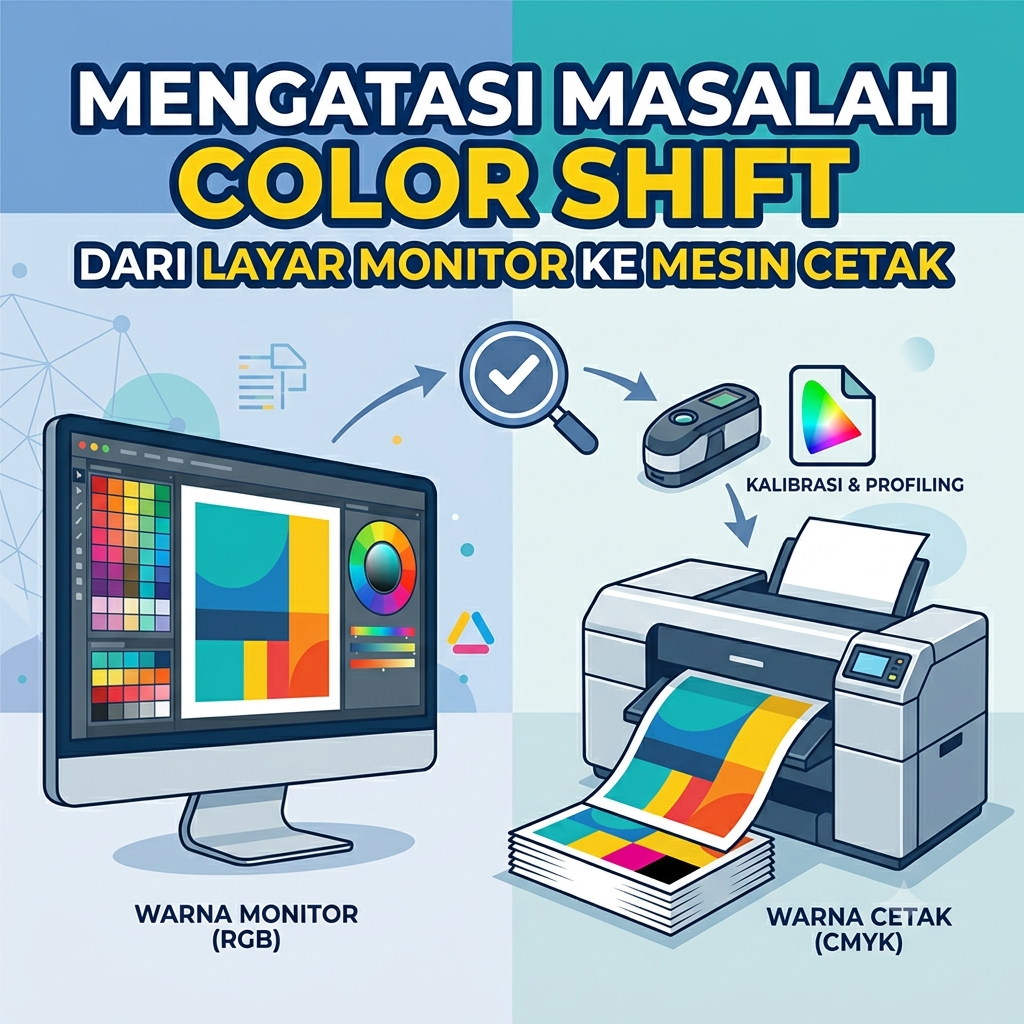
Singkatnya, layar monitor dan mesin cetak itu punya “bahasa” warna yang beda banget. Mereka ibaratnya lagi pakai dua aplikasi translate yang gak nyambung.
-
Layar Monitor (Tim RGB): Layar HP, laptop, dan monitor kamu itu memancarkan cahaya. Mereka pakai mode warna RGB (Red, Green, Blue). Karena basic-nya cahaya, warna yang dihasilkan bisa cerah banget, neon, bahkan sampai bikin silau.
-
Mesin Cetak (Tim CMYK): Mesin cetak gak bisa ngeluarin cahaya. Mereka pakai tinta fisik dengan mode warna CMYK (Cyan, Magenta, Yellow, Key/Black). Tinta itu sifatnya menyerap cahaya, bukan memancarkan. Jadi, spektrum warna yang bisa dihasilkan tinta CMYK itu lebih terbatas dibanding RGB.
Intinya: Ada banyak warna “ajaib” di monitor RGB yang secara fisik gak akan pernah bisa ditiru oleh tinta CMYK.
Cara Gampang Mengatasi Color Shift (Biar Gak Zonk!)
Gak perlu jadi profesor desain buat ngatasin ini. Cukup lakuin beberapa langkah simpel ini sebelum kamu nekan tombol print:
1. Ubah Color Mode ke CMYK Sejak Awal
Jangan baru diubah pas mau di-export! Pas kamu buka Photoshop, Illustrator, atau Canva,astiin kamu udah set kanvas kamu ke mode CMYK kalau emang tujuannya buat dicetak. Dengan begitu, mata kamu bakal langsung dibiasakan melihat warna asli yang relatable sama tinta cetak.
2. Manfaatkan Fitur “View Proof Colors”
Kalau kamu pakai software besutan Adobe, ada fitur sakti bernama Proof Colors (pencet Ctrl + Y di Windows atau Cmd + Y di Mac). Fitur ini bakal ngasih kamu simulasi atau preview kasar: “Eh, kalau desain ini dicetak, warnanya bakal berubah jadi sekusam ini, lho.” Jadi kamu bisa langsung ancang-ancang buat adjust warnanya.
3. Hati-hati sama Warna “Safe Zone”
Warna-warna neon, biru elektrik, atau hijau stabilo itu adalah musuh utama mesin cetak. Kalau emang project kamu harus dicetak, usahain pakai warna yang agak toned down. Turunin sedikit saturasi warnanya di monitor biar mesin cetak gak “kaget” dan malah ngasih warna yang ngaco.
4. Kalibrasi Layar Monitor Kamu
Kadang masalahnya bukan di mesin cetak, tapi monitor kamu yang terlalu terang atau kontrasnya kelewat tinggi. Coba cek pengaturan monitor kamu, atau pakai fitur kalibrasi bawaan Windows/Mac biar warna yang keluar di layar lebih jujur dan gak lebay.
5. Selalu Lakukan “Test Print” Kecil
Sebelum kamu cetak 100 lembar dan berujung rugi bandar, cetak dulu satu lembar buat sampel. Cek warnanya di bawah cahaya alami (bukan di bawah lampu ruangan yang kekuningan). Kalau warnanya masih kurang sreg, kamu masih bisa edit lagi file-nya di laptop.
Kesimpulan
Mengatasi color shift itu sebenarnya cuma masalah memahami keterbatasan tinta fisik dibanding cahaya layar. Dengan mengubah mode ke CMYK dari awal dan gak egois pakai warna neon, hasil cetakan kamu dijamin bakal aman, estetik, dan sesuai ekspektasi!
Yuk, langsung dicoba triknya buat project kamu selanjutnya!


Leave a Reply