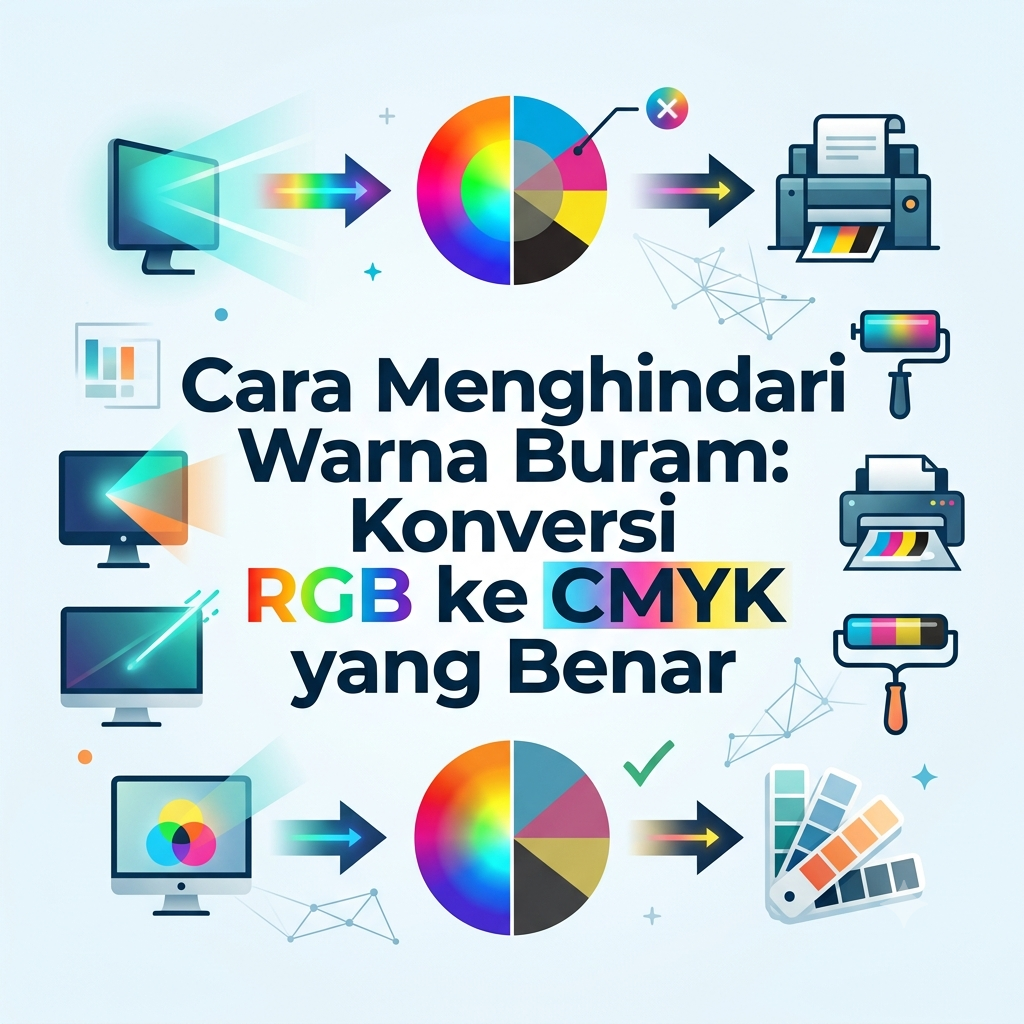
Gubuku- Pernah nggak sih, kamu udah capek-capek desain poster atau feed IG yang warnanya super pop-up, cerah, dan estetik banget di HP… tapi pas dicetak, hasilnya malah kusam, pekat, dan kelihatan “layu”?
Tenang, kamu nggak sendirian! Masalah ini sering banget bikin pusing para desainer pemula, content creator, sampai pemilik brand lokal.
Ternyata, rahasianya ada di perbedaan mode warna RGB dan CMYK. Yuk, simak cara gampang konversi RGB ke CMYK biar warna cetakan kamu tetap slay dan anti-buram!
Kenapa Warna Bisa Berubah Pas Dicetak?
Biar gampang bayanginnya, beda RGB dan CMYK itu ibarat Lampu vs. Tinta.
-
RGB (Red, Green, Blue): Mode warna khusus layar digital (HP, laptop, TV). Warna RGB dihasilkan dari pancaran cahaya, makanya kelihatan terang dan vibrant banget.
-
CMYK (Cyan, Magenta, Yellow, Key/Black): Mode warna khusus mesin cetak. Warna CMYK dihasilkan dari campuran fisik tinta di atas kertas. Tinta nggak bisa memancarkan cahaya, jadi jangkauan warnanya (color gamut) lebih terbatas dibanding layar HP.
Jadi, kalau kamu maksa nyetak file RGB tanpa disesuaikan dulu, mesin cetak bakal “bingung” dan otomatis nempa warna seadanya. Hasilnya? Warna terang di layar bakal diredupkan secara paksa!
Cara Konversi RGB ke CMYK yang Benar (Anti-Apes)
Biar warna karya kamu nggak downgrade pas keluar dari mesin cetak, ikuti trik simpel ini:
1. Ubah Color Mode dari Awal Desain
Kalau kamu udah tahu desain itu buat dicetak (stiker, merch, flyer, atau kemasan), langsung atur dokumen kamu ke mode CMYK sejak awal buat file di Photoshop, Illustrator, atau Canva.
-
Di Photoshop/Illustrator: Pilih
File>Document Color Mode>CMYK Color. -
Di Canva: Saat mau download PDF Print, centang opsi CMYK (fitur Canva Pro).
2. Manfaatkan Fitur “Soft Proofing”
Punya file RGB yang mau diubah ke CMYK? Jangan asal convert! Di Adobe Photoshop, kamu bisa intip dulu perkiraan warna cetaknya pakai fitur Proof Colors.
Caranya: Tekan
Ctrl + Y(Windows) atauCmd + Y(Mac). Layar kamu bakal nampilin simulasi hasil cetak CMYK. Dari sini, kamu bisa tahu bagian mana yang warnanya bakal turun/redup.
3. Tweak Warna Manual (Manual Adjustment)
Pas diubah ke CMYK, biasanya warna hijau stabilo, biru elektrik, dan pink neon bakal paling ketara redupnya. Kamu bisa atur ulang warnanya secara manual:
-
Buka Hue/Saturation (
Ctrl + U). -
Geser sedikit saturation atau lightness di bagian warna yang buram sampai kelihatan lebih hidup dan pas di mata.
4. Selalu Minta Proof Print ke Percetakan
Sebelum cetak massal (misalnya 100 lembar), minta sampel cetak 1 lembar dulu (proof print) ke tempat percetakan. Beda kertas (HVS, Art Paper, Canvas) bakal ngasilin warna yang beda juga, lho!
Kesimpulan
Kunci utama biar warna cetakan kamu tetap jernih dan nggak buram adalah memahami media akhirnya. Kalau buat media sosial, tetep pakai RGB. Tapi kalau mau dicetak di dunia nyata, wajib hukumnya pakai CMYK dan diuji dulu warnanya!
Sekarang udah paham kan? Jangan biarkan karya keren kamu rusak cuma gara-gara salah mode warna!


Leave a Reply