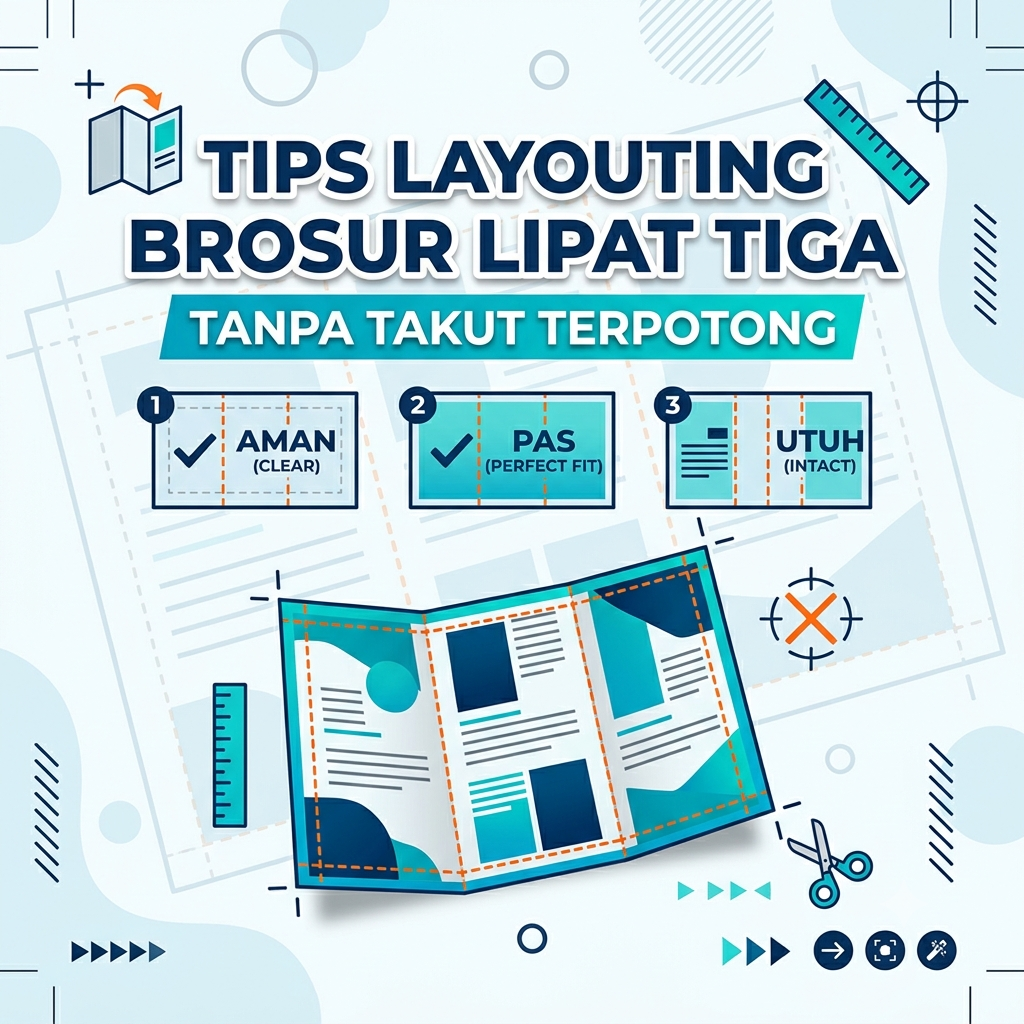
Gubuku – Pernah nggak sih, udah capek-capek design brosur lipat tiga (trifold brochure) di Canva atau Illustrator, pas dicetak hasilnya malah zonk? Teksnya kepotong di lipatan, atau gambar pentingnya malah ilang gara-gara kepotong mesin percetakan. Duh, automatic crying bgt ga sih? 😭
Biar project tugas kuliah atau side hustle kamu aman terkendali, ada beberapa trik layouting rahasia yang wajib kamu tahu. Tenang, nggak ribet kok. Yuk, simak cheat sheet-nya di bawah ini!
1. Pahami “Safe Zone” (Batas Aman Itu Koentji!)
Jangan mentang-mentang kertasnya kosong, kamu langsung naruh tulisan mepet ke ujung. Di dunia percetakan, ada yang namanya Bleed dan Safety Margin.
-
Bleed (Batas Potong): Lebihkan background desainmu sekitar 2–3 mm keluar dari ukuran asli kertas. Ini biar pas dipotong mesin, nggak ada garis putih aneh di pinggir brosur.
-
Safety Margin (Batas Aman): Kasih jarak minimal 5 mm dari garis lipatan dan garis potong untuk teks atau logo penting.
Golden Rule: Background boleh nabrak sampai luar (bleed), tapi teks dan logo wajib stay di dalam batas aman!
2. Kenali Ukuran Tiap Halaman (Spoiler: Nggak Semuanya Sama!)
Banyak yang ngira kalau brosur lipat tiga itu tinggal membagi kertas jadi tiga bagian yang ukurannya sama rata. Big no!
Kalau ukurannya sama rata, pas dilipat brosur kamu bakal melengkung dan nggak bisa menutup rapi. Biar presisi, ini rumusnya kalau kamu pakai kertas A4 standar (297 mm x 210 mm):
| Halaman | Bagian Lipatan Dalam | Bagian Tengah | Bagian Cover Depan |
| Lebar | 97 mm | 100 mm | 100 mm |
Bagian yang melipat ke dalam sengaja dibikin lebih pendek 3 mm biar nggak mentok pas brosurnya ditutup.
3. Visualisasikan Alur Lipatan (Mana Depan, Mana Belakang?)
Sebelum mulai layouting, mending kamu ambil selembar kertas kosong, lipat jadi tiga, lalu coret-coret mana yang bakal jadi Cover Depan, Cover Belakang, dan Isinya.
-
Halaman Luar: Isinya Cover Depan (kanan), Cover Belakang/Kontak (tengah), dan Lipatan Dalam (kiri).
-
Halaman Dalam: Begitu brosur dibuka total, area ini bakal kebaca penuh dari kiri ke kanan.
Jangan sampai pas dicetak, info kontak malah ketuker di halaman depan ya, guys. Malu bgt!
4. Gunakan Fitur ‘Guides’ di Aplikasi Desain
Mau pakai Canva, Adobe Illustrator, atau Photoshop? Please, manfaatin fitur Guides atau penggaris.
Tarik garis bantu sesuai ukuran lipatan yang udah kita bahas di poin nomor 2 tadi. Dengan adanya guides, mata kamu bakal otomatis terlatih buat nggak menempatkan elemen-elemen penting pas di atas garis lipatan.
💡 Quick Tips Biar Brosur Kamu Makin Kece:
-
Fonts Matter: Jangan pakai font yang terlalu tipis (thin) untuk teks ukuran kecil, rawan blur pas dicetak.
-
Color Mode: Pastikan color mode desain kamu udah CMYK, bukan RGB. Biar warna pas di layar HP sama pas udah dicetak nggak beda jauh.
-
Export High Quality: Pas mau cetak, save atau export file kamu dalam format PDF Print dengan resolusi 300 DPI.
Nah, itu dia rahasia layouting brosur lipat tiga anti gagal dan bebas drama potong-memotong. Sekarang kamu udah siap bikin desain yang nggak cuma estetik di layar, tapi juga sempurna pas dicetak!
Gimana, udah siap eksekusi brosur pertamamu? Share artikel ini ke temen sekelompok kamu biar nggak ada lagi tragedi salah cetak ya!


Leave a Reply