Gubuku- Gak Perlu Panik! Cara Pakai Overprint & Knockout Biar Desain Percetakan Nggak Zonk (Plus 10 Kesalahan Fatal Pemula)
Pernah gak sih ngalamin momen paling horor buat seorang desainer? Di layar laptop, desain merchandise atau poster kamu kelihatan aesthetic dan warnanya on point. Eh, giliran udah dicetak di percetakan, hasilnya malah meleset, ada garis putih aneh, atau warnanya bleber ke mana-mana. Yikes!
Sebelum kamu nyalahin mas-mas operator percetakan, kenalan dulu yuk sama dua fitur penyelamat nyawa di software desain: Overprint dan Knockout. Sekalian kita bahas 10 dosa besar yang sering dilakuin desainer pemula biar file kamu lolos cetak tanpa drama!
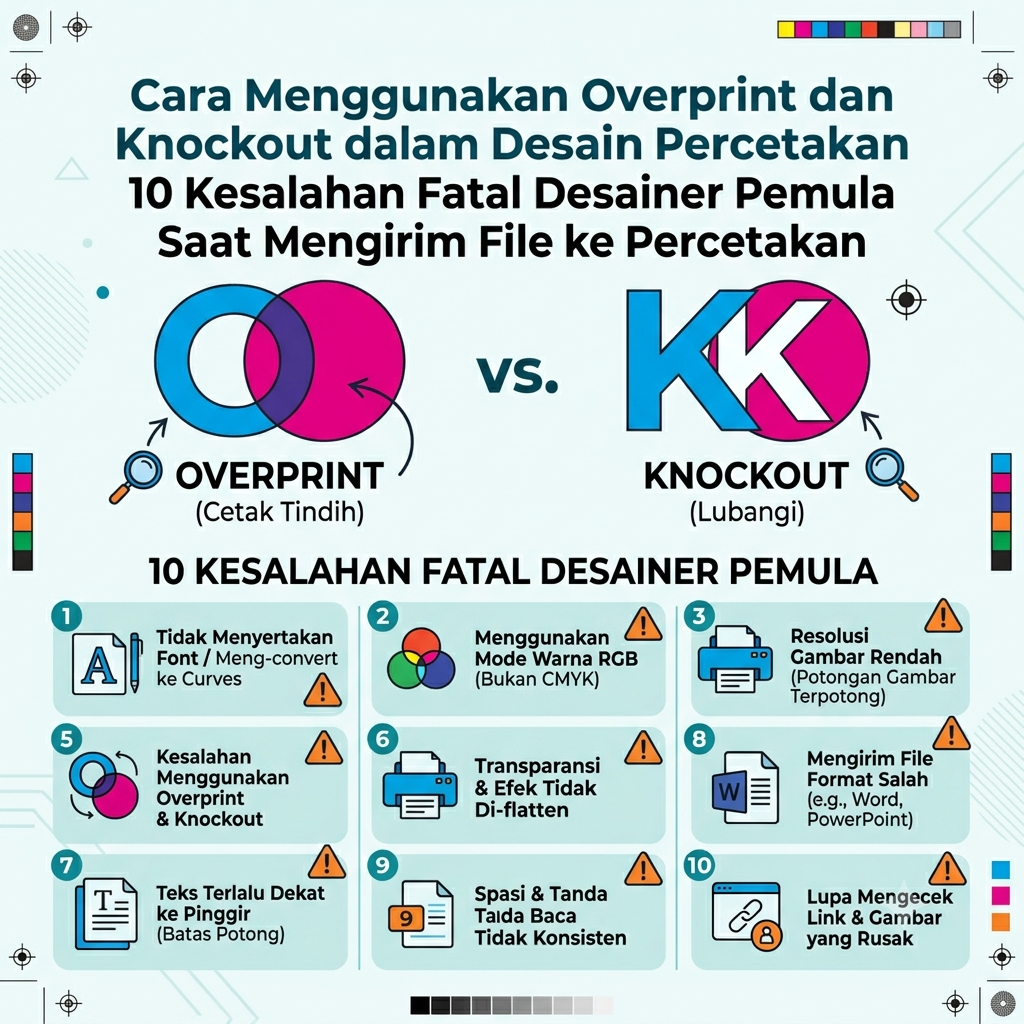
Apa Sih Bedanya Overprint dan Knockout?
Biar gak salah langkah, pahami dulu konsep dasar dari dua istilah percetakan ini:
-
Knockout (Mode Default): Secara otomatis, objek yang ada di bagian depan akan “melubangi” (menghapus) warna objek di belakangnya. Tujuannya supaya warna cetakan tidak saling tumpang tindih dan bikin warna aslinya berubah.
-
Overprint: Kebalikan dari knockout. Objek di depan bakal langsung dicetak menimpa objek di belakangnya tanpa menghapus area bawahnya. Fitur ini krusial banget buat teks hitam kecil di atas background warna-warni biar gak muncul celah putih (white gap) akibat register mesin cetak yang sedikit bergeser.
Pro Tips: Selalu cek panel Attributes di Adobe Illustrator atau InDesign sebelum nyalain Overprint buat teks hitam kecil agar hasilnya tajam dan anti meleset!
10 Kesalahan Fatal Desainer Pemula Saat Kirim File ke Percetakan
Biar karier freelance kamu gak mandek karena klien ngomel gara-gara hasil cetakan ampas, hindari 10 kesalahan fatal ini:
-
Lupa Convert Font ke Outlines / Curves
-
Kalau laptop operator percetakan gak punya font yang kamu pakai, teks bakal berubah jadi berantakan (default font). Selalu jadikan curve atau create outlines (Ctrl+Shift+O di Illustrator).
-
-
Masih Pakai Mode Warna RGB
-
Resolusi Gambar Pecah (Di Bawah 300 DPI)
-
Niatnya bikin poster keren, tapi gambarnya comot asal dari Google berukuran kecil (72 DPI). Pas dicetak, hasilnya malah kelihatan seperti piksel game jadul.
-
-
Mengabaikan Bleeding dan Safe Zone
-
Gak kasih ruang lebih (bleeding) untuk area potong mesin bikin pinggiran kertas jadi kelihatan garis putih tipis yang mengganggu estetika.
-
-
Salah Menerapkan Overprint dan Knockout
-
Seperti dibahas tadi, salah pakai fitur ini bisa bikin elemen desain transparan atau saling bertabrakan warna secara absurd.
-
-
Ukuran File Tidak Sesuai Skala Asli
-
Bikin desain baliho tapi ukurannya disamain kayak desain kartu nama (skala 1:1 salah). Selalu pastikan ukuran artboard sesuai dengan ukuran fisik cetak.
-
-
Tidak Menyertakan File Cadangan (PDF/X)
-
Menaruh Teks Terlalu Dekat dengan Tepi
-
Teks penting malah kepotong mesin cutter karena kamu naruhnya mepet banget ke pinggir. Gunakan selalu batas aman (safe margin minimal 3-5 mm dari tepi).
-
-
Terlalu Percaya 100% pada Kecerahan Layar
-
Gak Mau Konsultasi Sama Operator Percetakan
-
Merasa paling tahu dan langsung send file tanpa nanya spesifikasi mesin mereka. Padahal tiap vendor punya standar cetak yang beda-beda. Communication is key!
-


Leave a Reply