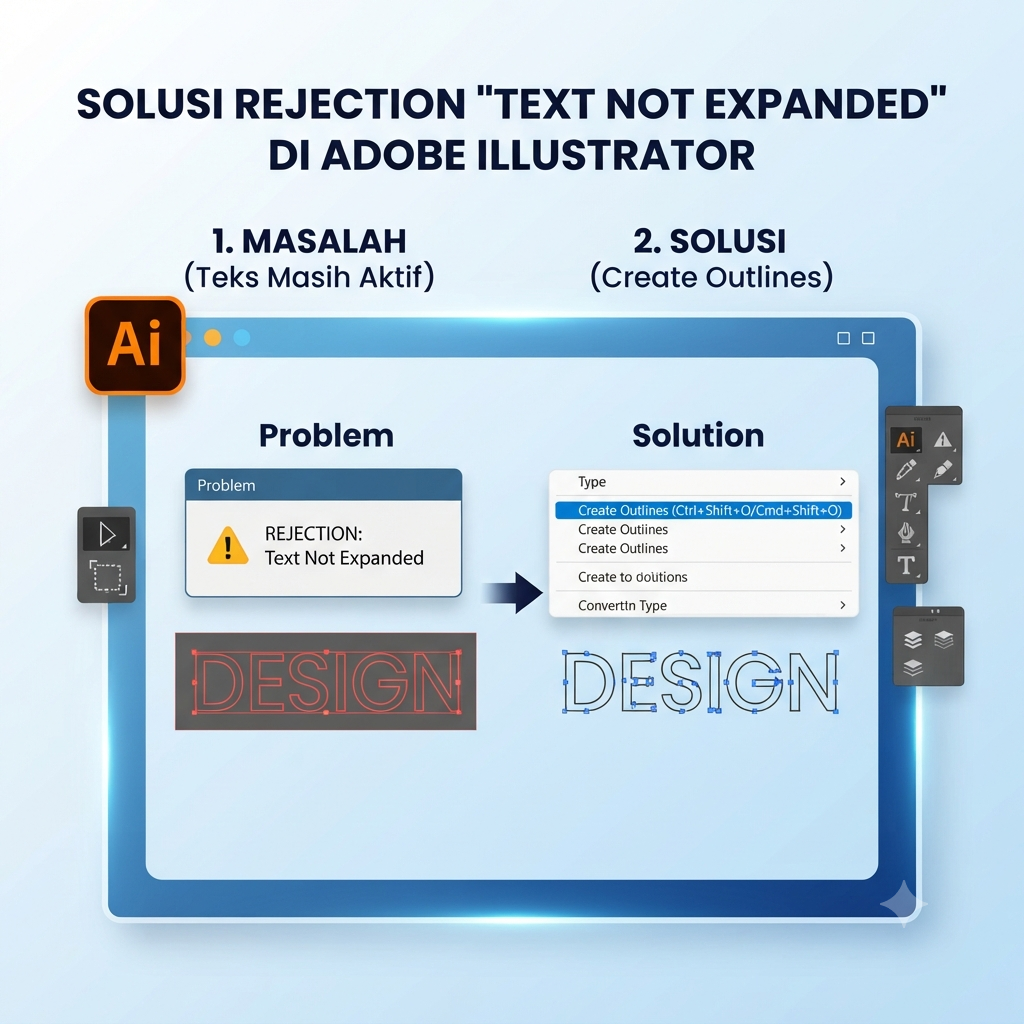
Gubuku- Solusi Rejection “Text Not Expanded” di Adobe Illustrator: Bikin Desainmu Langsung ACC!
Pernah nggak, lagi semangat-semangatnya mau upload desain ke microstock (seperti Shutterstock, Freepik), print-on-demand, atau kirim file ke percetakan, eh, tiba-tiba ditolak mentah-mentah? Alasan utamanya klise banget: “Text Not Expanded”.
Tenang, guys! Kamu nggak sendirian. Masalah ini dialami hampir semua desainer pemula sampai profesional. Biar desainmu nggak terus-terusan kena reject, yuk, kita bahas tuntas kenapa hal ini bisa terjadi dan gimana cara atasinya dengan super gampang!
Kenapa Sih File Kita Bisa Ditolak karena “Text Not Expanded”?
Secara singkat, sistem di tempat upload atau komputer percetakan tidak membaca teks sebagai gambar atau objek, melainkan sebagai font.
Kalau komputer mereka nggak punya jenis font yang kamu pakai di desainmu, teks itu bakal “berantakan” atau berubah jadi font default (biasanya Arial atau Times New Roman). Makanya, pihak platform atau klien mewajibkan kita buat “mengubah teks menjadi bentuk objek” atau yang biasa disebut Outline / Expand.
Cara Gampang Mengatasi “Text Not Expanded” di Adobe Illustrator
Nggak perlu pakai cara rumit, cukup ikuti 3 langkah kilat ini di Adobe Illustrator:
1. Seleksi Teks yang Mau Diubah
-
Buka file desainmu di Adobe Illustrator.
-
Klik pada bagian teks yang masih berbentuk editable text (teks yang masih bisa diketik ulang).
2. Gunakan Fitur “Create Outlines”
Pilih salah satu cara paling cepat ini:
-
Shortcut Keyboard: Tekan Ctrl + Shift + O (untuk Windows) atau Cmd + Shift + O (untuk Mac).
-
Menu Bar: Pergi ke menu atas, klik Type > Create Outlines.
Boom! Sekarang teks kamu udah berubah jadi objek garis (vector path). Artinya, teks tersebut udah bukan lagi sekadar tulisan, tapi bentuk gambar yang aman dari error missing font.
3. Unggah Ulang Desainmu
Setelah semua teks diubah menjadi outline, simpan ulang filemu (dalam format EPS, AI, atau SVG sesuai kebutuhan), dan upload kembali. Dijamin, lolos sensor!
Tips Tambahan Biar Desainmu Nggak Kena Reject Lagi
Biar makin pro, perhatikan beberapa hal sepele tapi penting ini sebelum kirim file:
-
Double Check Sebelum Save: Selalu biasakan mengecek apakah masih ada teks tersembunyi yang belum di-expand. Kamu bisa pakai shortcut Ctrl + Y (Outline Mode) untuk melihat apakah teks masih berupa garis teks atau sudah jadi path kotak-kotak.
Kesimpulan
Masalah rejection “Text Not Expanded” sebenarnya sepele, tapi kalau dibiarin bisa bikin buang-buang waktu produktifmu. Dengan mengubah teks menjadi outline menggunakan Ctrl + Shift + O, file kamu bakal aman, ramah sistem, dan siap mendulang cuan!
Punya kendala desain lainnya? Coba komen di bawah, yuk kita bahas solusinya bareng-bareng!


Leave a Reply