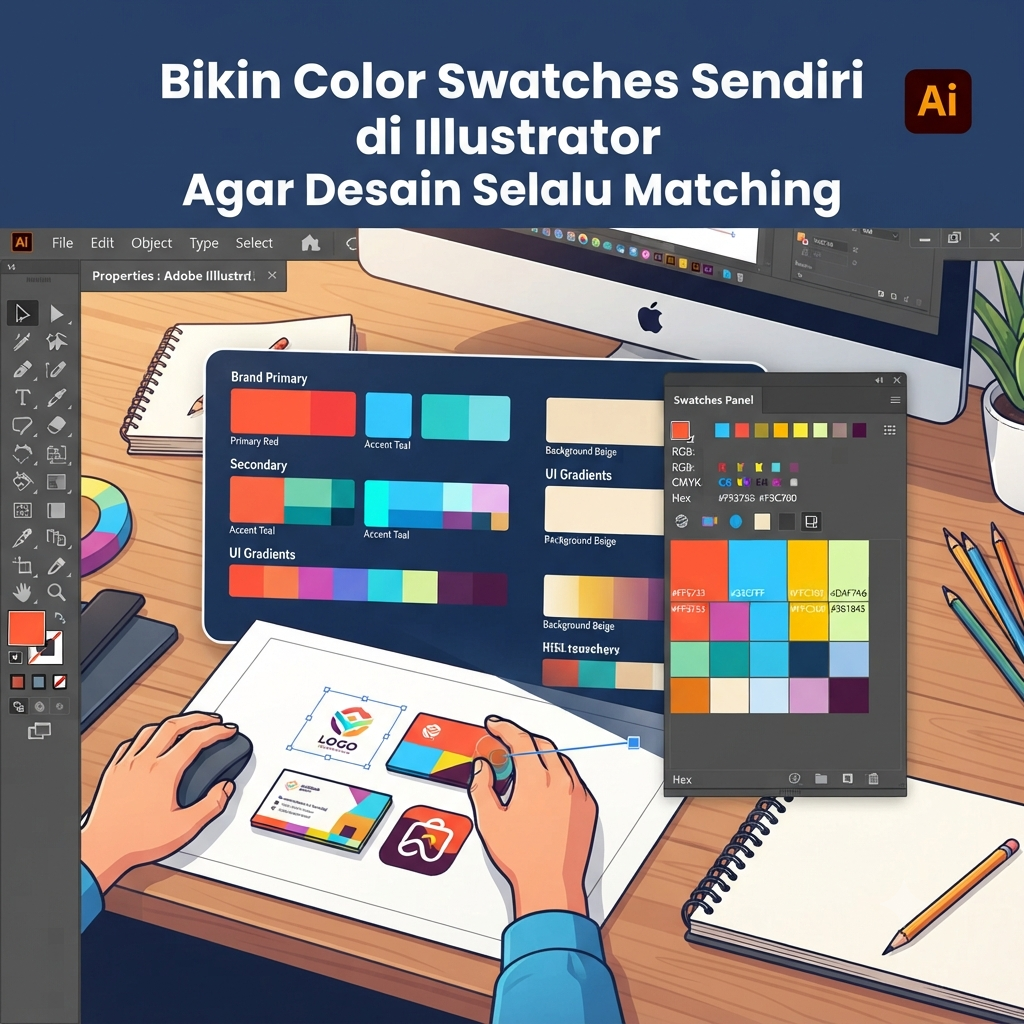
Gubuku- Bikin Color Swatches Sendiri di Illustrator Agar Desain Selalu Matching!
Pernah nggak sih, udah capek-capek bikin desain, tapi pas dilihat lagi warnanya kok berasa “tabrak lari” alias nggak nyambung? Atau, kamu sering banget buang waktu cuma buat nyari-nyari kode warna (
hex code) yang pas karena lupa nyimpen di mana?Kalau kamu sering ngalamin hal ini, tenang, kamu nggak sendirian! Buat para anak muda, kreator, desainer pemula, atau content creator yang sering ngebut ngerjain project di Adobe Illustrator (AI), urusan warna ini kadang emang tricky banget.
Nah, supaya desain kamu makin estetik, konsisten, dan anti-pusing, yuk kenalan sama fitur Color Swatches. Kali ini kita bakal bahas cara gampang bikin color swatches sendiri di Illustrator biar karya kamu selalu matching dan enak dipandang!
Kenapa Sih Harus Punya Color Swatches Sendiri?
-
Hemat Waktu Ekstrim: Nggak perlu lagi bolak-balik nge-cek kode warna atau eyedropper satu-satu. Tinggal klik, langsung pakai!
-
Konsistensi Branding: Kalau kamu lagi bikin konten sosmed atau project klien, punya palet warna sendiri bikin feed atau karya kamu punya “benang merah” yang jelas.
-
Desain Lebih Profesional: Warna yang matching otomatis bikin visual kamu naik kelas, nggak kelihatan asal comot.
Langkah-Langkah Bikin Color Swatches di Illustrator
1. Siapkan Moodboard atau Referensi Warna
Pertama-tama, kumpulin dulu warna yang mau kamu pakai. Kamu bisa ambil inspirasi dari foto estetik, screenshot Pinterest, atau website palet warna kayak Coolors.co dan Adobe Color. Masukin gambar referensinya ke artboard Illustrator.
2. Bikin Bentuk Dasar (Shape) untuk Sampel Warna
-
Buat beberapa kotak kecil (pakai Rectangle Tool / M) sebanyak warna yang udah kamu kumpulin.
-
Gunakan Eyedropper Tool (I) untuk ngambil warna dari gambar referensi dan tumpahin ke masing-masing kotak tadi. Sekarang kamu punya palet warna mentah di artboard.
3. Masukkan ke Panel Swatches
Ini inti dari semuanya! Gampang banget:
-
Buka panel Swatches (kalau belum kelihatan, cari di menu atas:
Window > Swatches). -
Blok atau seleksi semua kotak warna yang udah kamu buat tadi.
-
Di bagian bawah panel Swatches, klik ikon New Color Group (bentuknya seperti folder kecil).
-
Bakal muncul pop-up, kasih nama palet warna kamu (misal: Pastel Vibes, Cyberpunk Neon, dll), terus klik OK.
-
Voila! Warna-warna pilihanmu sekarang udah tersimpan rapi di panel Swatches dan siap dipakai kapan aja.
Tips & Trik Supaya Makin Pro
Biar makin jago, cobain tips tambahan ini:
-
Eksperimen dengan Global Color: Waktu bikin New Swatch, centang opsi Global. Kenapa? Karena kalau nanti kamu mau ngubah tone warna tersebut di tengah jalan, semua elemen yang pakai warna itu bakal otomatis ikut berubah tanpa harus kamu seleksi satu-satu. Life-saver banget!
Yuk, Mulai Bikin Palet Warnamu Sendiri!
Gimana, gampang kan? Punya color swatches sendiri di Illustrator bakal bikin workflow desain kamu jauh lebih cepat, rapi, dan pastinya hasil akhirnya aesthetic parah.
Yuk, buka Illustrator sekarang, explore warna-warna favoritmu, dan bikin desain yang selalu matching!
penulis: rifky smkn 3 tebo


Leave a Reply