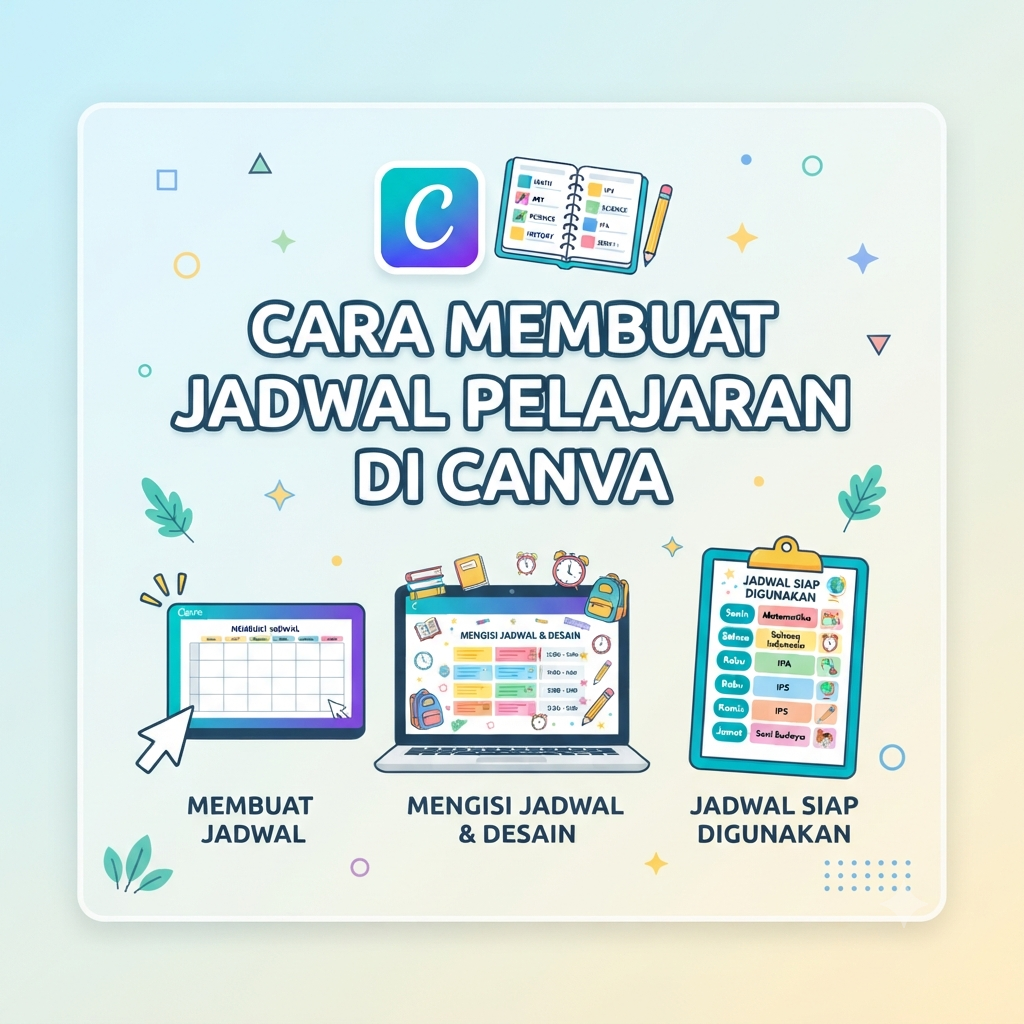
Gubuku- Cara Bikin Jadwal Pelajaran Estetik di Canva, Auto Semangat Belajar!
Pernah gak sih, udah niat banget mau rajin belajar, tapi baru hari pertama langsung lost gara-gara jadwal berantakan? Atau bosen banget sama jadwal pelajaran sekolah yang bentukannya gitu-gitu aja, kaku, dan bikin ngantuk?
Tenang, bestie! Masalah klasik kayak gini gampang banget diselesaiin. Daripada beli atau pakai kertas polio yang polosan, mending kita bikin sendiri jadwal pelajaran yang estetik, minimalis, dan gemesin pakai Canva.
Selain gratis dan gak pakai ribet, bikinnya cuma butuh HP atau laptop aja. Dijamin, mata kamu bakal melek dan makin semangat tiap kali lihat jadwal di meja belajar atau jadi lockscreen HP!
Kenapa Harus Pakai Canva?
Sebelum masuk ke tutorialnya, kita kenalan dulu sama penyelamat tugas-tugas visual kita: Canva.
-
Bisa di Mana Aja: Mau pakai laptop, tablet, atau HP, semuanya bisa!
Langkah-Langkah Bikin Jadwal Pelajaran di Canva
Yuk, langsung buka aplikasi Canva kamu (atau buka webnya di
canva.com) dan ikuti step-by-step gampang ini:1. Cari Template yang Pas di Hati
-
Begitu masuk aplikasi atau web Canva, ketik “Jadwal Pelajaran” atau “Class Schedule” di kolom pencarian.
-
Boom! Bakal muncul ratusan pilihan template yang gemesin banget. Dari yang temanya Korean style, pastel, anime, sampai yang minimalis ala anak senja.
-
Pilih satu yang paling vibe-nya cocok sama kepribadian kamu.
2. Atur Ukuran Sesuai Kebutuhan
-
Kalau buat wallpaper HP, tinggal sesuaikan ukurannya jadi format Phone Wallpaper (biasanya 1080 x 1920 piksel). Kalau mau dicetak, pilih ukuran A4.
3. Masukkan Mata Pelajaran Kamu
4. Tambahkan Sentuhan Estetik (Dekorasi)
-
Di sinilah bagian serunya! Masuk ke menu Elemen, lalu cari stiker atau grafis pendukung.
-
Kamu bisa cari kata kunci seperti: pastel stickers, cute aesthetic, aesthetic line art,, atau memo board.
-
Tempel-tempel secukupnya biar gak terlalu ramai tapi tetap eye-pleasing. Kurangin clutter, keep it minimal!
5. Download dan Pamerin!
Ide Biar Jadwal Pelajaran Makin Next Level
Biar makin fun, coba beberapa trik ini:
-
Jadikan Wallpaper HP: Pasang jadi lockscreen HP utama kamu. Dijamin, setiap buka HP langsung ingat jadwal hari itu tanpa perlu buka buku agenda lagi.
-
Print & Laminating: Kalau dicetak, coba dilaminating biar awet gak gampang lecek atau ketumpahan air minum.
penulis : pebrian – SMKN 6 BUNGO


Leave a Reply