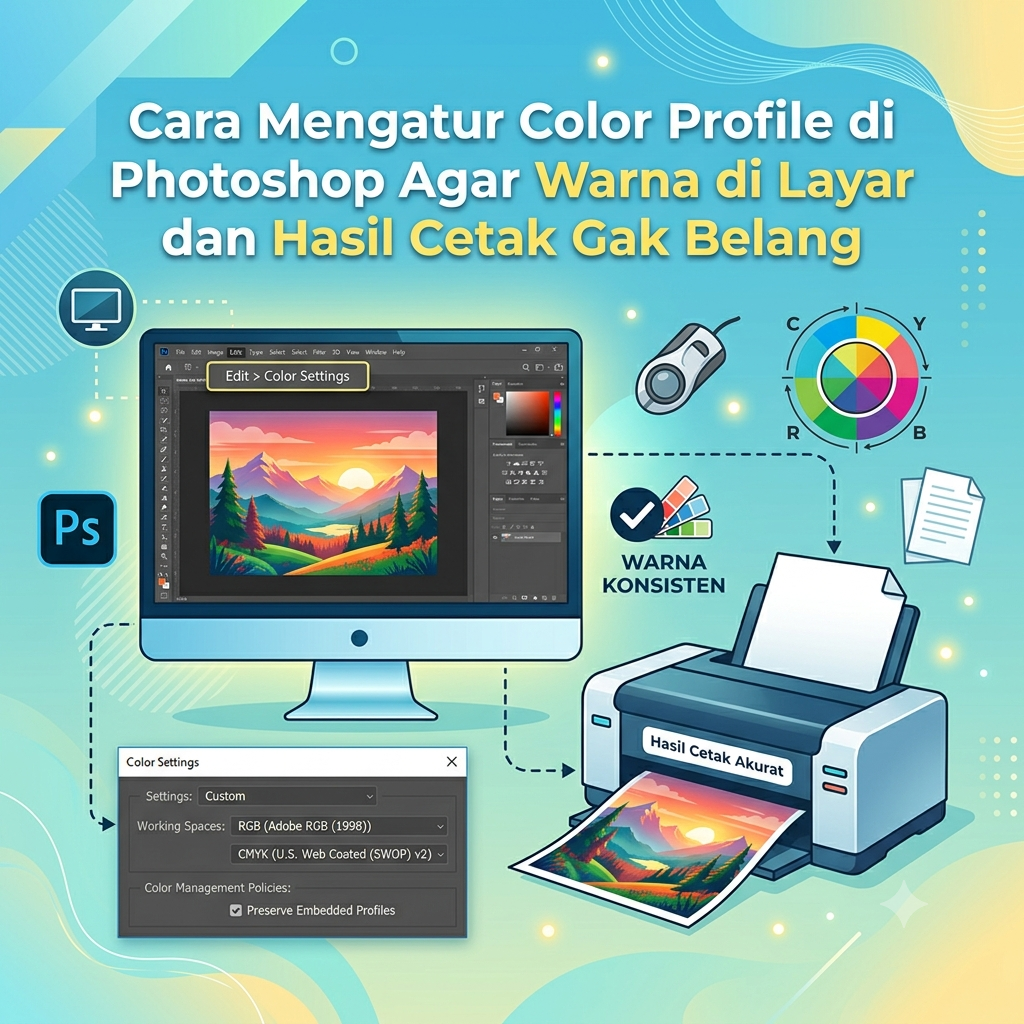
Gubuku – Pernah gak sih lo udah cape-cape nge-desain poster atau kover buku di Photoshop, warnanya udah pas banget—merah menyala estetik yang slay habis. Tapi pas dikirim ke percetakan dan hasilnya keluar… lah, kok warnanya berubah jadi kusam, busuk, dan kelihatan beda banget sama yang di layar?
Fix, momen itu pasti bikin nyesek dan panik setengah mati!
Biar lo gak ngalamin krisis kepercayaan diri gara-gara hasil cetak yang “belang”, masalah utamanya ada di satu hal yang sering diremehkan: Color Profile (Profil Warna).
Gak usah pusing dulu! Yuk, kita bongkar rahasia cara mengatur color profile di Photoshop biar warna karya lo tetap konsisten dari layar monitor sampai ke wujud fisik!
1. Pahami Bedanya RGB vs CMYK (Ini Kunci Utamanya!)
Sebelum masuk ke setting-an Photoshop, lo wajib paham dua mode warna dasar ini. Ibaratnya, mereka ini dua bahasa yang beda banget:
-
RGB (Red, Green, Blue): Mode warna berbasis cahaya. Dipakai khusus buat desain digital (layar HP, monitor, feed Instagram, website). Warnanya cenderung lebih vibrant, terang, dan nge-jreng.
-
CMYK (Cyan, Magenta, Yellow, Key/Black): Mode warna berbasis tinta cetak. Dipakai khusus buat kebutuhan cetak (stiker, poster, kaos, brosur). Karena pakai tinta fisik, warnanya gak bisa seterang cahaya monitor.
Rule of Thumb: Mau tayang di layar? Pakai RGB. Mau dicetak? Wajib pakai CMYK!
2. Cara Setting Color Profile Saat Bikin Document Baru
Pas lo pertama kali buka Photoshop dan klik Create New Document, jangan langsung asal klik Create ya! Perhatiin bagian ini:
-
Bikin file baru (Ctrl + N / Cmd + N).
-
Lihat kolom Color Mode:
-
Pilih CMYK Color (8 bit) kalau tujuan akhir desain lo emang buat dicetak.
-
-
Di bagian Advanced Options, cari Color Profile:
-
Untuk hasil cetak umum di Indonesia, pilih profil Coated FOGRA39 atau U.S. Web Coated (SWOP) v2. Ini adalah standar warna mesin cetak yang paling sering dipakai.
-
3. Cara Mengubah Color Profile File yang Udah Terlanjur Dibuat
“Duh, gue terlanjur nge-desain pakai mode RGB nih, gimana dong?”
Tenang, jangan panik dulu! Lo bisa ngelakuin konversi warna tanpa perlu bikin ulang dari nol:
-
Klik menu Edit di baris atas Photoshop.
-
Pilih Convert to Profile… (Jangan pilih Assign Profile ya, beda fungsi!).
-
Di bagian Destination Space, ubah Profile jadi Coated FOGRA39 atau profil CMYK sesuai rekomendasi vendor percetakan lo.
-
Klik OK. Warna bakal otomatis menyesuaikan ke mode cetak.
4. Gunakan Fitur “Proof Colors” Buat Ngintip Hasil Cetak
Ini dia hack rahasia para desainer pro! Lo bisa “ngintip” gimana warna desain lo pas dicetak nanti tanpa perlu mengubah mode warna kerja lo.
-
Tekan shortcut Ctrl + Y (Windows) atau Cmd + Y (Mac).
-
Layar Photoshop lo bakal menginsimulasikan warna CMYK secara real-time. Kalau ada warna neon yang mendadak redup, berarti warna itu mmg gak bisa dijangkau sama tinta cetak biasa.
5. Tips Tambahan Biar Warna Cetak Gak “Zonk”
-
Tanya Vendor Cetak: Sebelum kirim file, coba chat mas-mas percetakannya: “Mas, pakai profil warna CMYK apa ya?”. Mereka pasti bakal seneng banget karena lo paham teknis!
-
Simpan File dengan Profil Warna: Pas mau export file (misal PDF atau TIFF), pastikan opsi Embed Color Profile di-centang.
-
Kalibrasi Monitor: Monitor laptop biasanya punya brightness dan warna yang beda-beda. Kalau ada budget lebih, kalibrasi monitor lo biar tampilan layarnya jujur


Leave a Reply