Gubuku- Cara Mendesain Template Kalender di Canva: Bikin Jadwal Harian Lebih Aesthetic dan Rapi!
Pernah nggak sih, lagi asyik-asyiknya rebahan tiba-tiba kepikiran, “Duh, tugas numpuk banget, mulai dari mana ya?” Rasanya hari-hari ke depan kayak labirin tanpa ujung.
Daripada stres sendiri, solusinya gampang banget: bikin kalender sendiri!
Tenang, kamu nggak perlu jago Photoshop atau Illustrator kok. Cukup pakai Canva, semua bisa beres dalam hitungan menit. Selain fungsional, hasil akhirnya dijamin aesthetic dan bikin kamu semangat nge-cek to-do-list tiap hari. Yuk, langsung intip cara gampangnya di bawah ini!
Kenapa Harus Bikin Kalender di Canva?
Sebelum masuk ke langkah-langkahnya, kenapa sih harus Canva?
-
Super Praktis: Tinggal drag and drop, nggak ribet.
-
Ribuan Template Gratis: Mau tema minimalist, y2k, pastel, atau dark academia semua ada.
-
Bisa Dicetak atau Digital: Mau dipajang di meja kamar atau dijadiin wallpaper HP/laptop? Bisa banget!
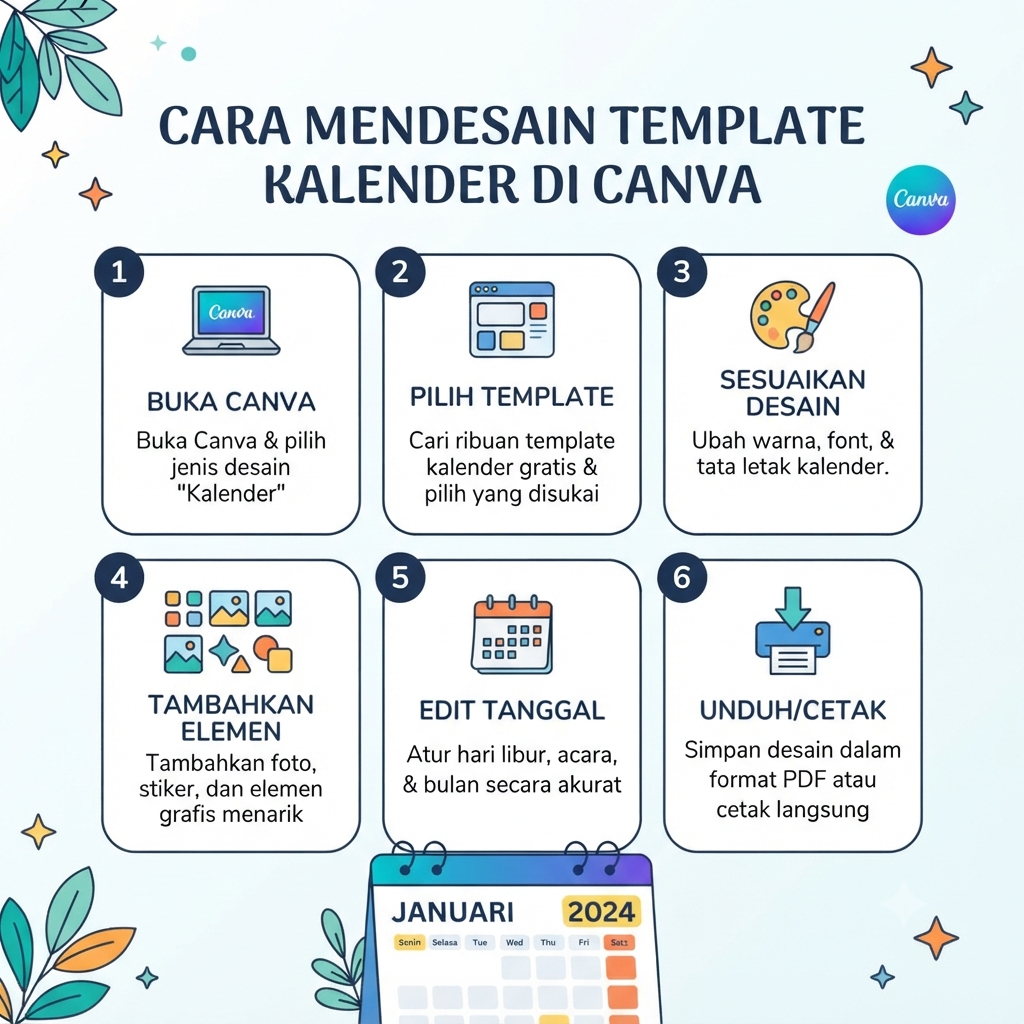
Langkah-Langkah Desain Kalender Sendiri
Ikuti 5 langkah simpel ini buat bikin kalender impianmu:
1. Buka Canva dan Cari Template
-
Di kolom pencarian, ketik “Calendar” atau “Kalender Estetik”.
-
Bakal muncul ratusan pilihan template keren. Pilih satu yang paling vibe-nya dapet sama gaya kamu.
2. Sesuaikan Ukuran dan Layout
-
Kalau mau dicetak untuk ditempel di dinding atau meja, pilih ukuran A4 atau US Letter.
-
Kalau mau dipakai buat lockscreen HP atau wallpaper laptop, sesuaikan ukurannya dengan resolusi layar perangkatmu (misal: 1080 x 1920 piksel).
3. Mix & Match Font dan Warna
-
Mainkan palet warna. Kalau suka gaya clean, pilih warna-warna earth tone atau pastel yang menenangkan mata.
4. Tambahkan Elemen Personal
-
Jangan lupa tandai tanggal-tanggal penting, kayak jadwal concert, tanggal rilis album idol favorit, atau deadline tugas kuliah biar nggak kelewat.
5. Download dan Gunakan!
-
Kalau mau dicetak, pilih format PDF Print. Kalau buat digital, format PNG atau JPEG sudah paling pas.
Tips Ekstra Biar Kalender Kamu Makin “Next Level”
-
Bikin Tema Bulanan: Bedakan warna atau mood tiap bulan biar nggak bosan lihatnya.
-
Sisipkan Ruang Catat: Pastikan ada space kosong buat nulis Notes atau Habit Tracker kecil-kecilan.
penulis : Ghiyas – SMKN 9 Bungo


Leave a Reply