Gubuku- Cara Membuat Template Planner di Canva yang Aesthetic dan Gampang Viral!
Mau bikin digital planner sendiri tapi bingung mulai dari mana? Atau mau coba jualan template planner tapi takut hasilnya keliatan kaku?
Tenang, saatnya kamu manfaatkan Canva! Gak perlu jago desain grafis atau punya skill dewa. Cukup pakai HP atau laptop, kamu bisa bikin planner yang aesthetic, rapi, dan pastinya eye-catching banget buat di-share ke TikTok atau Instagram.
Kenapa Bikin Planner di Canva Itu Pilihan Terbaik?
-
Potensi Cuan: Banyak Gen Z yang suka beli atau download template digital buat bullet journal atau goal setting mereka.
Langkah-Langkah Membuat Template Planner di Canva
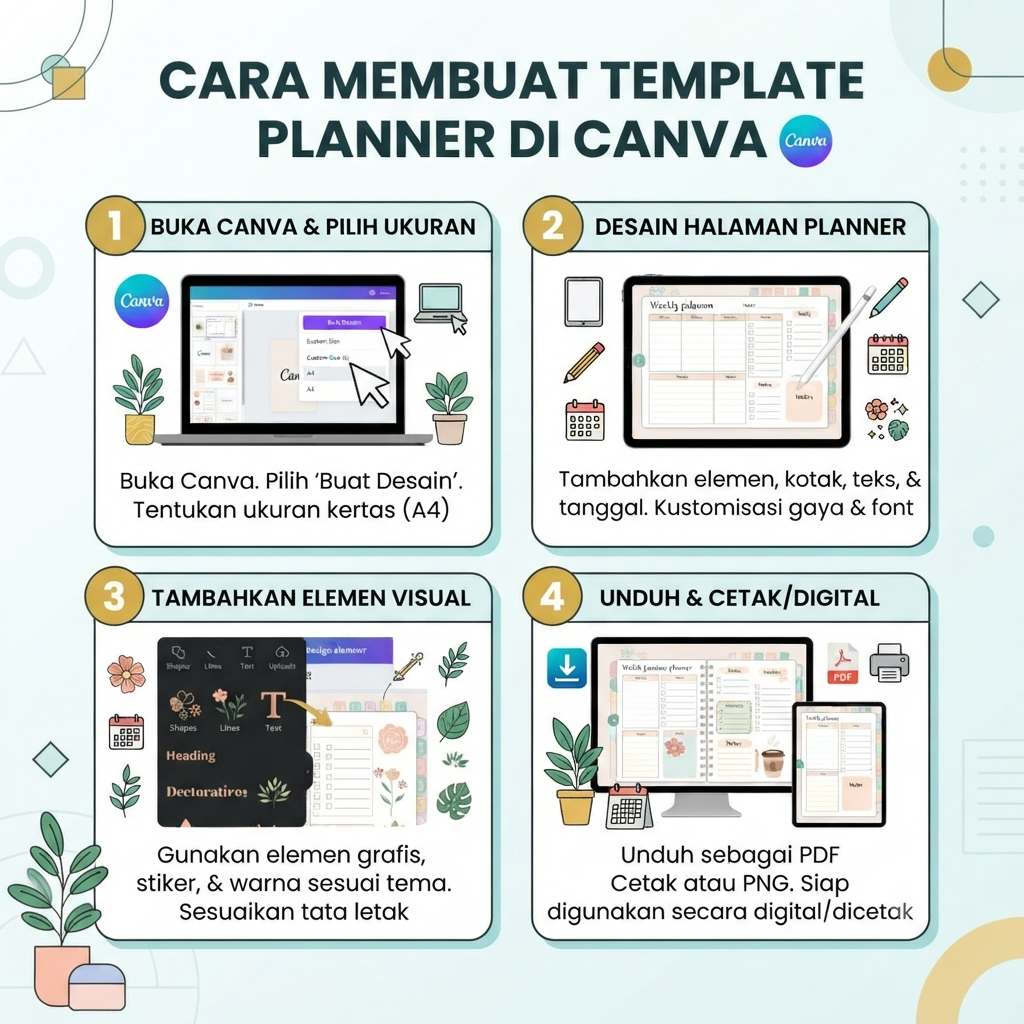
1. Tentukan Ukuran dan Tema Planner
Sebelum mulai mendesain, tentukan dulu jenis planner yang mau kamu buat. Apakah daily planner, weekly planner, atau financial tracker?
2. Mulai dari Kanvas Kosong atau Pakai Template
Buka Canva, lalu ketik “Planner” di kolom pencarian. Kamu bakal nemuin ribuan template siap pakai.
-
Kalau mau benar-benar original, pilih Create a Blank Document.
-
Jangan lupa aktifkan fitur Show Rulers and Guides (tekan
Shift + Rdi laptop) biar layout tulisan dan kotak-kotak kamu gak mencong-mencong.
3. Susun Layout dengan Elemen Garis dan Kotak
Planner yang fungsional kuncinya ada di kerapian.
-
Gunakan menu Elements, lalu cari Lines atau Shapes (kotak) untuk membuat bagian jadwal, to-do list, atau kolom catatan.
4. Pilih Font yang Clean dan Minimalis
Font sangat menentukan vibe planner kamu. Hindari font yang terlalu rumit dibaca.
-
Rekomendasi Font Canva: Poppins, Montserrat, Quicksand, atau Playfair Display buat kasih sentuhan elegan.
5. Tambahkan Sentuhan “Aesthetic” (Wajib Biar Viral!)
Biar beda dari yang lain, tambahkan elemen visual yang lagi disukai Gen Z:
-
Cari keyword seperti “Minimalist stickers”, “Doodle”, atau “Abstract shapes” di menu Elements.
-
Berikan quotes motivasi singkat di bagian bawah halaman supaya yang pakai planner kamu makin semangat.
Tips Rahasia Biar Template Planner Kamu “FYP” dan Laris
-
Bikin Versi Hyperlink (PDF Interaktif): Kalau target kamu adalah pengguna iPad (GoodNotes/Notability), simpan file dalam bentuk PDF Standard dan tambahkan tautan antar-halaman.
-
Kemas dalam Konten Pendek: Bikin video singkat di TikTok atau Reels Instagram saat proses pembuatannya (timelapse). Tunjukkan hasil sebelum dan sesudah planner diisi. Konten process video begini gampang banget masuk FYP!
penulis : Ghiyas – SMKN 9 Bungo


Leave a Reply