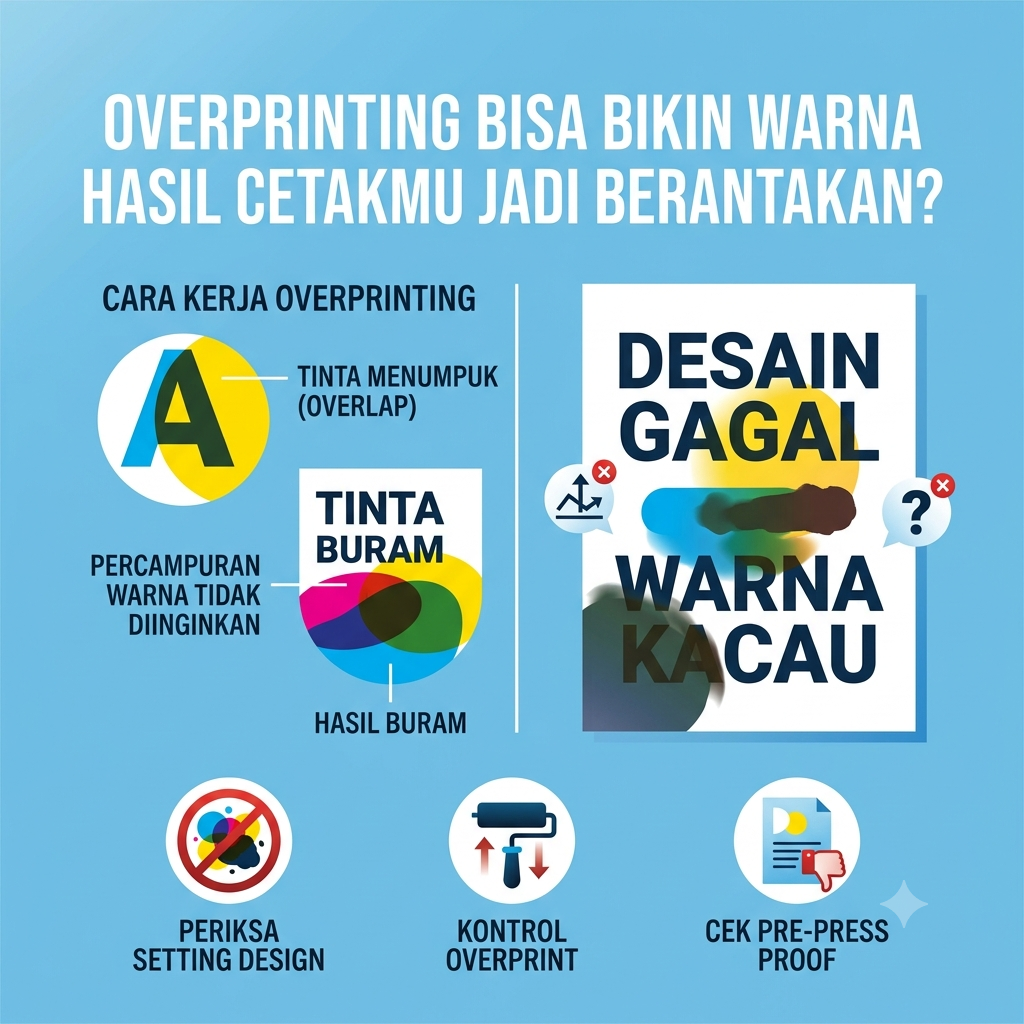
Gubuku – Lagi asyik-asyiknya preview hasil desain di layar monitor, warnanya kelihatan super tajam, pekat, dan aesthetic parah. Tapi pas naik cetak dan hasilnya keluar dari mesin percetakan… lho, kok warnanya berubah jadi aneh? Tulisan hitamnya malah kelihatan bayangan gambar di belakangnya, atau gabungan dua warna malah bikin warnanya jadi butek?
Fix, lo mungkin kena “jebakan betmen” yang namanya Overprinting!
Buat desainer grafis pemula atau Gen Z yang baru terjun ke dunia print design, istilah overprint ini emang sering banget bikin pusing. Biar hasil karya lo gak berakhir jadi sampah kertas, yuk pahami apa itu overprinting, kenapa bisa bikin desain berantakan, dan gimana cara mengaturnya!
Apa Sih Overprinting Itu?
Biar gampang dibayangin, bayangin lo lagi melukis.
-
Knockout (Normal): Pas lo mau ngerjain warna biru di atas latar warna kuning, bagian kuning di bawahnya “dihapus” atau dikosongkan dulu. Hasilnya? Warna biru bakal berdiri sendiri di atas kertas putih tanpa kecampur warna kuning.
-
Overprint: Warna biru bakal langsung dicetak di atas warna kuning tanpa menghapus dasar kuningnya. Karena tinta cetak percetakan (CMYK) sifatnya agak transparan, warna biru dan kuning tadi bakal bercampur!
Efeknya: Biru ditimpa di atas kuning malah berubah jadi hijau atau cokelat butek! Nah, inilah alasan kenapa warna hasil cetak lo bisa kelihatan berantakan dan gak sesuai ekspektasi di layar.
Kapan Overprint Bikin Desain Berantakan? (Beware!)
Gak semua fitur overprint itu jahat, tapi kalau lo salah aktifin fungsinya di Illustrator atau InDesign, siap-siap aja ngalamin tragedi ini:
-
Warna Vektor Jadi Berubah: Lo menimpa elemen warna cyan di atas warna yellow. Karena fiturnya aktif, pas dicetak warnanya malah berubah jadi green. Klien auto ngamuk!
-
Foto Kelihatan “Tembus Pandang”: Teks atau objek yang di-overprint di atas foto bakal bikin detail foto di belakangnya tetap kelihatan menembus objek tersebut.
-
Warna Putih Hilang (White Overprint Disaster): Ini kesalahan paling fatal! Teks atau logo warna putih yang lo atur ke mode overprint gak bakal tercetak sama sekali alias gaib/hilang di atas kertas! Kenapa? Karena mesin cetak menganggap warna putih sebagai “tanpa tinta”, dan karena ditimpa ke warna lain, ya hasilnya kosong.
Eits, Tapi Kapan Overprinting Malah Wajib Dipakai?
Jangan buru-buru musuhan sama overprint. Kalau dipakai dengan benar, fitur ini justru jadi jurus rahasia para desainer profesional:
-
Teks Hitam Ukuran Kecil (K 100%): Wajib hukumnya nge-set teks hitam kecil ke overprint! Kenapa? Biar gak ada celah putih (mismatch/misregistration) kalau pergeseran kertas di mesin cetak agak meleset tipis.
-
Efek Khusus & Layering: Buat bikin efek visual transparan yang artistik tanpa perlu ngatur opacity secara manual.
-
Penggunaan Tinta Khusus (Spot Color/Finishing): Misalnya saat lo mau nambahin lapisan garis potong (die-cut), garis lipatan, atau efek Spot UV (kilau glossy) di atas desain lo.
Gimana Cara Cek dan Mencegah Overprint Bermasalah?
Biar gak kena serangan jantung pas nemuin hasil cetak yang ambruladul, lakukan langkah pencegahan ini sebelum ngirim file ke pihak percetakan (vendor):
| Tools / Software | Cara Cek & Mengatasi |
| Adobe Illustrator | Buka menu Window > Attributes. Pastikan opsi Overprint Fill dan Overprint Stroke TIDAK tercentang pada objek yang gak diperlukan (terutama warna putih!). |
| Overprint Preview | Selalu aktifkan fitur ini! Di Illustrator/InDesign, klik View > Overprint Preview. Tampilan monitor bakal mensimulasikan hasil cetak aslinya. |
| Acrobat PDF Check | Sebelum cetak, buka file PDF-mu di Adobe Acrobat Pro, lalu gunakan fitur Print Production > Output Preview buat ngecek tumpukan tinta. |
penulis:bungasmksudj


Leave a Reply