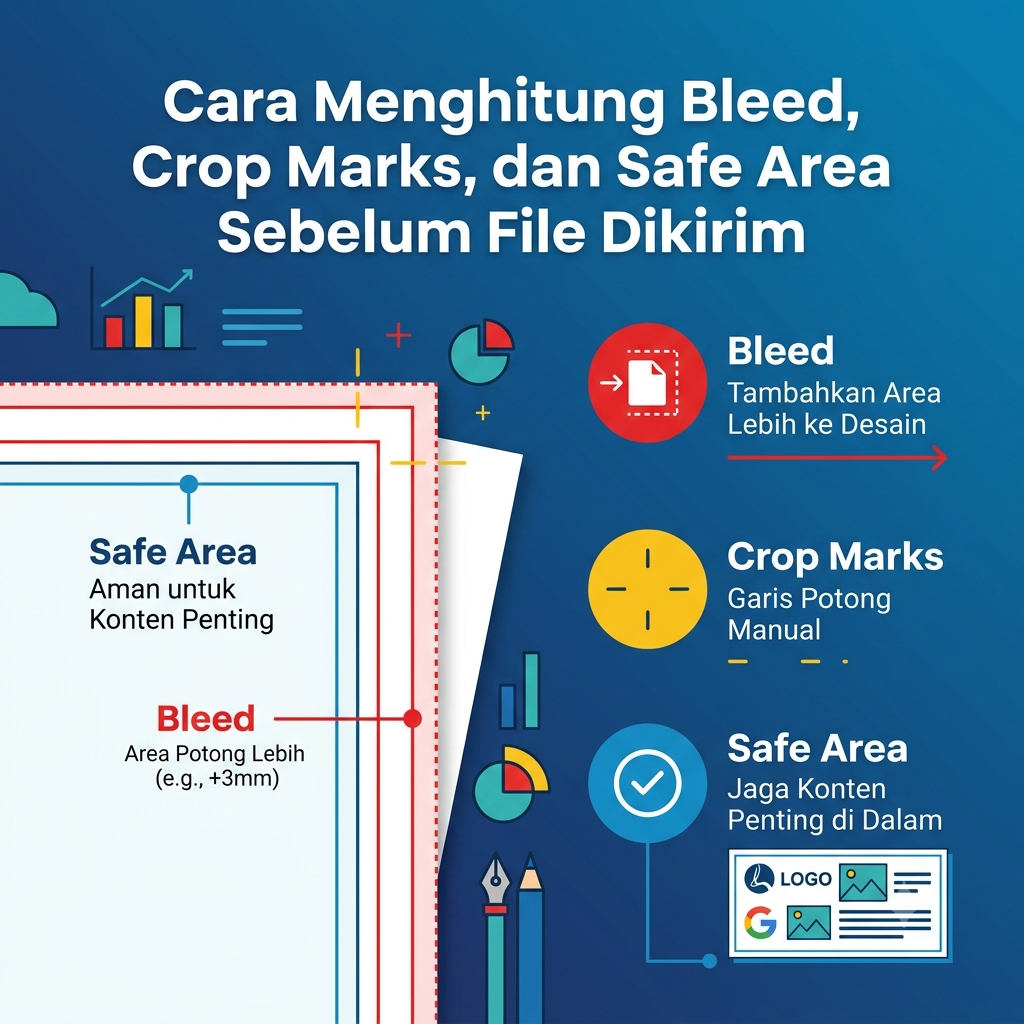
Gubuku – Pernah gak sih lo udah semangat banget nge-desain poster, brosur, atau kartu nama yang visualnya tier dewa, tapi pas selesai dicetak hasilnya malah mengecewakan? Teksnya kepotong di pinggir, atau tiba-tiba ada garis putih aneh di tepi kertas?
Fix, itu terjadi karena lo lupa (atau belum tahu) cara ngatur Bleed, Crop Marks, dan Safe Area sebelum ngirim file ke percetakan!
Di dunia cetak-mencetak, tiga elemen ini adalah “hukum wajib” yang gak boleh dilanggar. Biar karya lo tampil presisi, rapi, dan gak bikin abang percetakan facepalm, yuk kupas tuntas cara menghitungnya di bawah ini!
1. Safe Area (Batas Aman Teks & Elemen Penting)
Safe Area adalah area di dalam batas cetak tempat lo menaruh seluruh elemen krusial, seperti teks, logo, atau kontak.
Mesin potong percetakan itu punya toleransi geser sekitar 1–2 mm. Kalau lo menaruh teks terlalu dekat ke pinggir, siap-siap aja hurufnya kebasah pas dipotong.
-
Aturan Main: Sisakan jarak aman minimal 3 mm sampai 5 mm dari garis potong (trim line) ke arah dalam.
-
Contoh: Kalau ukuran akhir kartu nama lo $9 \times 5\text{ cm}$, maka taruh semua logo dan teks di dalam area $8.4 \times 4.4\text{ cm}$.
2. Crop Marks / Trim Marks (Garis Panduan Potong)
Crop Marks adalah garis-garis tipis di sudut dokumen yang berfungsi sebagai instruksi bagi operator percetakan untuk memotong kertas.
Garis ini berada di luar area desain lo. Jadi, pas pisau potong mengeksekusi kertas, garis inilah yang diikuti biar ukuran dokumen lo sesuai dengan ukuran yang dipesan.
-
Tips Software: Lo gak perlu bikin garis ini secara manual pakai Pen Tool! Di Adobe Illustrator, Photoshop, atau Indesign, lo tinggal centang opsi “Crop Marks” atau “Printer’s Marks” pas proses export ke PDF.
3. Bleed (Area Limpahan Gambar)
Ini dia yang paling sering dilupakan pemula! Bleed adalah area ekstra di luar ukuran potong asli yang diisi oleh latar belakang (background) atau gambar lo.
Tujuannya? Biar pas pisau potong sedikit bergeser, gak bakal ada warna putih kertas yang tersisa di pinggiran hasil cetak.
Rumus Standar Menghitung Bleed:
Ukuran bleed standar industri biasanya adalah 3 mm di setiap sisi (atas, bawah, kiri, dan kanan).
Simulasi Cara Menghitung (Studi Kasus)
Biar lo gak pusing, mari kita jalankan simulasinya pakai contoh cetak Kartu Nama Standar ($90 \times 50\text{ mm}$) dengan bleed standar $3\text{ mm}$:
| Komponen | Cara Menghitung | Hasil Ukuran |
| Ukuran Potong (Trim Size) | Ukuran bersih hasil akhir yang diinginkan | $90 \times 50\text{ mm}$ |
| Area Bleed (Ditambah 3 mm per sisi) |
Lebar: $90 + (3 \times 2)$ Tinggi: $50 + (3 \times 2)$ |
$96 \times 56\text{ mm}$ (Ukuran canvas awal lo) |
| Safe Area (Dikurang 3 mm per sisi) |
Lebar: $90 – (3 \times 2)$ Tinggi: $50 – (3 \times 2)$ |
$84 \times 44\text{ mm}$ (Area penempatan teks/logo) |
Langkah Cepat Setup File di Software Favorit Lo
-
Adobe Illustrator / InDesign: Pas bikin dokumen baru (New Document), langsung isi kolom Bleed dengan angka
3 mm. Background desain harus ditarik sampai ke garis merah (garis bleed). -
Canva: Klik menu File $\rightarrow$ Settings $\rightarrow$ centang Show Print Bleed. Pastikan warna background lo memenuhi area garis putus-putus luar tersebut.
-
Format Export Wajib: Selalu simpan file akhir dalam format PDF/X-1a atau PDF High Quality Print dengan mengaktifkan Use Document Bleed Settings.
penulis:smksudj


Leave a Reply