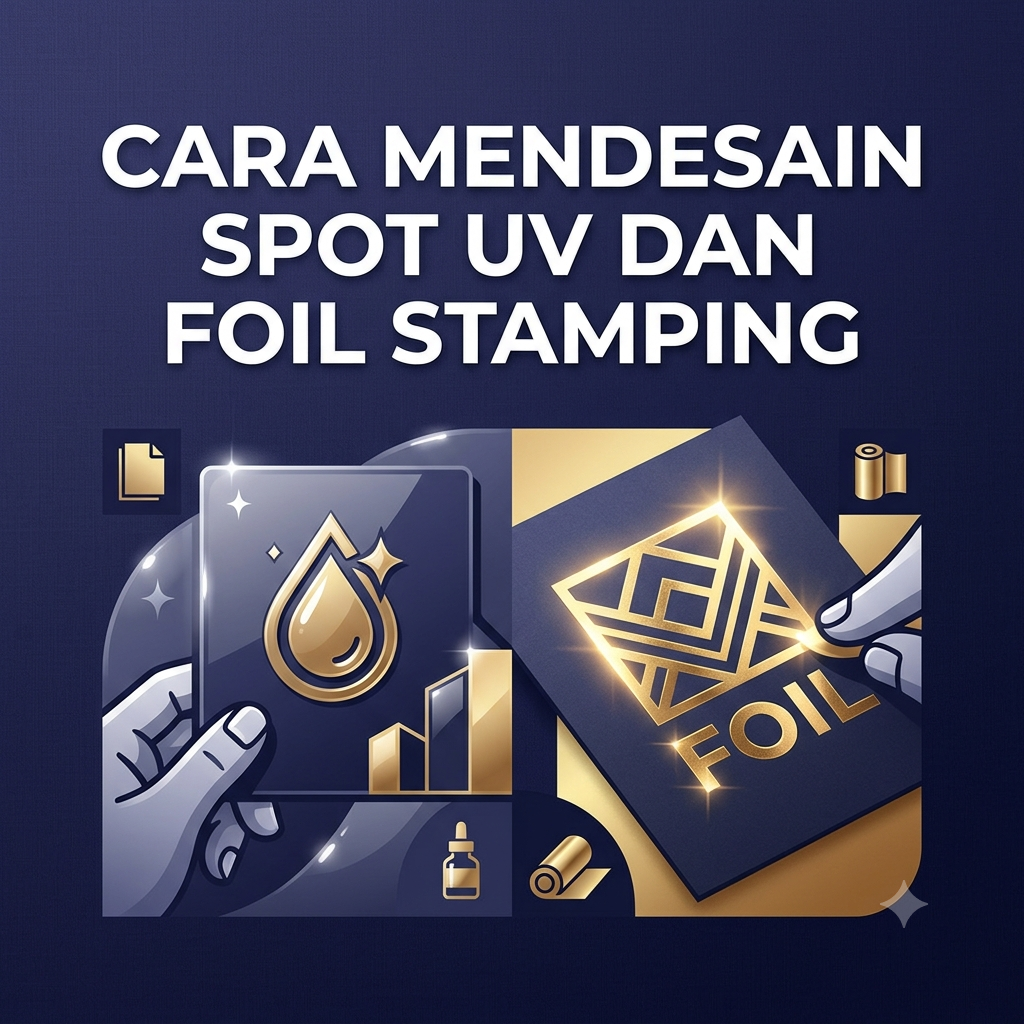
Gubuku – Pernah gak sih lo memegang packaging skincare, kartu nama, atau cover buku yang bagian logonya kilap-kilap emas, terus kalau diraba ada tekstur timbul licin yang estetik banget?
Di dunia percetakan dan desain grafis, efek “mahal” itu namanya Foil Stamping dan Spot UV. Efek cetak khusus (finishing) ini bisa bikin desain biasa langsung naik kelas jadi kelihatan exclusive dan profesional.
Tapi, banyak desainer pemula yang bingung pas mau ngirim file-nya ke percetakan. Nah, biar hasil cetakan lo gak gagal atau berantakan, yuk simak panduan cara mendesain Spot UV dan Foil Stamping dari nol berikut ini!
1. Pahami Bedanya Spot UV vs Foil Stamping
Sebelum masuk ke teknis software, lo wajib paham bedanya dua teknik ini biar gak salah pilih:
-
Foil Stamping: Teknik melapiskan lapisan logam tipis (biasanya warna gold, silver, atau rose gold) menggunakan suhu panas. Hasilnya? Area tersebut bakal mengilap kayak logam dan mantulin cahaya.
-
Spot UV: Teknik memberikan lapisan cairan glossy transparan di area tertentu (spot) di atas kertas bermotif doff/matte. Hasilnya? Efek kontras antara bagian yang matte (redup) dan bagian yang kilap licin pas kena cahaya.
2. Aturan Emas: Bikin Layer Terpisah (Kunci Utama!)
Kesalahan paling fatal desainer pemula adalah menumpuk semua efek di satu artboard tanpa dipisah. Orang percetakan pasti bakal pusing dan balikin file lo!
Caranya sederhana:
-
Layer 1 (Artwork Utama): Berisi desain lengkap dengan warna dasar, teks, dan gambar seperti biasa (CMYK).
-
Layer 2 (Spot UV / Foil): Buat layer baru tepat di atas layer artwork utama dengan posisi (X-Y coordinates) yang persis sama.
3. Gunakan Warna Hitam Pekat (100% Black K)
Satu rahasia penting: Mesin cetak tidak membaca warna emas atau kilap di file digital. Mesin percetakan cuma membaca pola masker (silhouette) dari area yang ingin diberi efek.
-
Ubah semua elemen yang mau diberi efek Spot UV atau Foil Stamping menjadi warna Hitam 100% K (
C:0 M:0 Y:0 K:100). -
Area berwarna hitam ini bakal dibaca mesin sebagai titik koordinat penempelan foil atau cairan UV. Area berwarna putih artinya polos (tanpa efek).
4. Perhatikan Ukuran & Ketebalan Garis (Don’t Go Too Thin!)
Efek Foil dan Spot UV punya keterbatasan fisik pas dicetak.
-
Hindari Font Terlalu Tipis: Jangan pakai font yang terlalu tipis (seperti hairline/light) atau ukurannya di bawah 8pt. Efek foil-nya bisa meleber atau malah gak menempel dengan sempurna.
-
Ketebalan Garis (Stroke): Pastikan ketebalan garis minimal 0.5 pt – 1 pt. Kalau garisnya terlalu halus, cairan UV atau lapisan foil tidak akan terlihat tegas.
5. Kunci File ke Format Vektor & Outline Teks
Sebelum file dikirim ke vendor cetak, pastikan seluruh elemen teks dan garis tidak lagi berstatus editable text.
-
Create Outlines: Klik semua teks di Adobe Illustrator, lalu tekan
Ctrl + Shift + O(Windows) atauCmd + Shift + O(Mac). Ini mencegah font berubah (missing font) pas dibuka di komputer percetakan. -
Gunakan Vektor: Pastikan elemen masker Spot UV/Foil berbentuk vektor murni (bukan gambar JPEG/PNG hasil crop).
Ringkasan Persiapan File Cetak
Biar gak lupa, ini dia checklist singkat sebelum lo export file-nya:
| Langkah | Keterangan |
| Pemisahan Layer | Layer dasar (CMYK) terpisah dengan Layer Efek (Foil/Spot UV). |
| Warna Masker | Area efek diwarnai Hitam Pekat (100% K). |
| Posisi / Alignment | Posisi elemen masker harus presisi 100% di atas objek layer dasar. |
| Format Teks | Semua teks sudah di-Create Outlines. |
| Export Format | Simpan file dalam format PDF High Quality atau AI (Adobe Illustrator). |
penulis:bungasmksudj


Leave a Reply