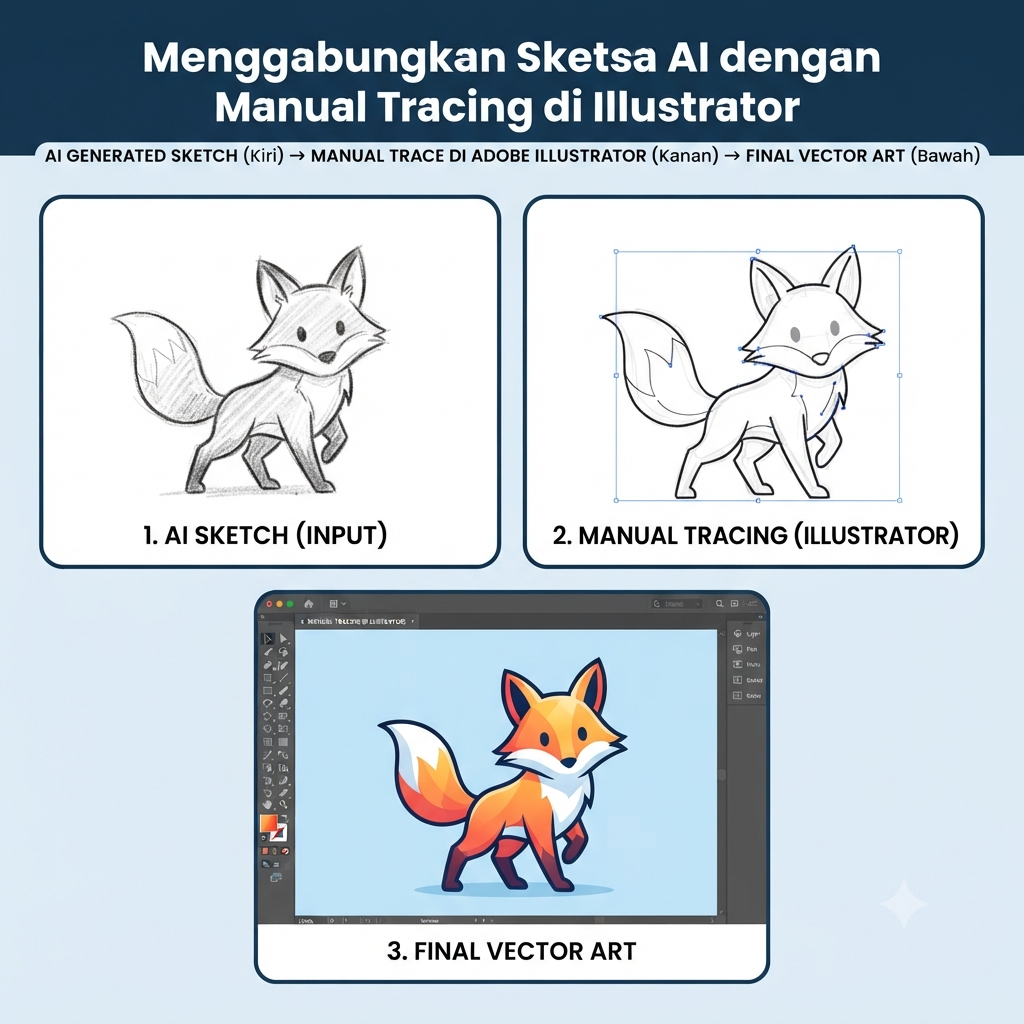
Gubuku- Menggabungkan Sketsa AI dengan Manual Tracing di Illustrator: Cara Gampang Bikin Karya Digital yang Estetik!
Buat kamu para creator, desainer pemula, atau sekadar suka bikin doodle di waktu luang, pasti pernah ngalamin momen blank pas mau mindahin sketsa manual ke versi digital. Mau serba otomatis pakai Image Trace di Adobe Illustrator, tapi hasilnya sering kaku, patah-patah, dan nggak sesuai ekspektasi.
Tenang, kamu nggak sendirian! Solusinya bukan berarti kamu harus capek-capek tracing semuanya dari nol secara manual. Di era modern ini, ada cara hybrid yang jauh lebih efisien: menggabungkan sketsa buatan AI dengan teknik manual tracing di Adobe Illustrator.
Yuk, intip cara gampang dan anti-ribet buat ngehasilin karya digital yang 100% estetik!
Kenapa Harus Gabungkan AI dan Manual Tracing?
Sebelum masuk ke tutorial, penting nih buat tahu kenapa metode gabungan ini jadi game changer buat Gen Z dan milenial yang serba sibuk:
-
Hemat Waktu Banget: AI bantu kamu dapet ide dasar, komposisi, atau bentuk rumit dalam hitungan detik.
-
Kontrol Penuh di Tangan Kamu: Bagian detail atau line art yang butuh “nyawa” dan sentuhan personal bisa kamu trace sendiri.
-
Hasil Super Clean: Nggak ada lagi garis pixelated atau pecah. Vektor yang dihasilin bakal tajam dan siap cetak buat apa aja—mulai dari sticker pack, merch, sampai feed Instagram.
Step-by-Step: Bikin Karya Vektor Keren Tanpa Ribet
1. Generate Sketsa Dasar Pakai AI
Pertama-tama, manfaatkan tools AI generator gambar favorit kamu (kayak Midjourney, DALL-E 3, atau Adobe Firefly) buat bikin sketsa dasarnya.
-
Tips Keyword: Gunakan kata kunci seperti “black and white line art, minimalist sketch, vector outline, white background” supaya AI ngasih kamu garis hitam putih yang bersih.
-
Pilih gambar yang garisnya paling jelas, lalu download ke laptop kamu.
2. Impor Gambar ke Adobe Illustrator
Buka Adobe Illustrator, bikin artboard baru dengan ukuran yang kamu mau (misalnya ukuran persegi untuk postingan medsos atau A4 buat cetak poster).
-
Pilih menu File > Place, lalu cari file sketsa AI yang udah kamu download.
-
Atur ukurannya sesuai kebutuhan di artboard.
3. Kunci Layer Sketsa (Lock Layer)
Supaya sketsa kamu nggak geser-geser pas lagi digambar ulang, buka panel Layers (tekan F7).
-
Klik dua kali pada layer gambar, lalu centang opsi Template atau klik ikon gembok kecil di samping nama layer. Sekarang sketsa kamu udah terkunci aman di background!
4. Mulai Manual Tracing Pakai Pen Tool atau Pencil Tool
Di sinilah “sihir” aslinya terjadi. Bikin layer baru di atas layer sketsa tadi. Sekarang saatnya kamu ngejiplak garis-garis utamanya:
-
Buat Garis Mulus: Gunakan Pen Tool (P) untuk garis yang tegas, atau Curvature Tool buat kurva yang melengkung alami.
-
Buat Kesan Organic/Hand-drawn: Kalau kamu pakai drawing tablet, gunakan Brush Tool (B) atau Pencil Tool (N) biar hasil garisnya tetep keliatan natural seperti goresan tangan asli.
-
Pro-Tip: Turunin opacity layer sketsa sedikit (sekitar 50%) kalau garis AI-nya terlalu tebal dan nutupin garis buatannya kamu.
5. Warnai dan Berikan Sentuhan Akhir (Finishing)
Setelah semua line art selesai di-trace, sembunyikan atau hapus layer sketsa AI di bawahnya.
-
Gunakan Live Paint Bucket (K) atau buat shape warna di bawah line art buat ngewarnai ilustrasi kamu dengan cepat.
-
Mainkan palet warna pastel atau retro yang lagi tren di kalangan Gen Z biar hasilnya makin eye-catching.
-
Tambahkan background simpel atau elemen pendukung biar desainnya makin hidup.
Saatnya Berkarya Tanpa Batas!
Menggabungkan kecanggihan AI dengan ketelitian manual tracing bikin proses desain jadi jauh lebih menyenangkan dan nggak bikin stres. AI bertindak sebagai pemberi inspirasi awal, sementara tangan kreatif kamu yang kasih sentuhan akhir yang autentik.
Udah siap nyobain teknik ini buat project desain berikutnya? Buka Illustrator kamu sekarang, cari inspirasi AI-mu, dan buktikan sendiri gampangnya!
penulis: rifly smkn 3 tebo


Leave a Reply