Gubuku – Pernah gak sih lo udah semangat banget bikin desain poster, stiker, atau karya art cetak lainnya, eh pas keluar dari mesin printer hasilnya malah buram, patah-patah, alias pixelated?
Momen ini emang bikin bad mood parah. Di layar HP atau laptop kelihatan mulus banget ala kualitas 4K, tapi pas wujudnya dicetak di kertas malah kelihatan kayak kotak-kotak game Minecraft.
Masalah ini klasik banget dialami sama desainer pemula atau anak-anak kreatif Gen Z. Tapi tenang, lo gak usah panik dulu! Biar karya lo gak rugi bahan dan hasil cetakannya selalu tajam HD quality, yuk simak cara mengatasi gambar pixelated saat di-print berikut ini!
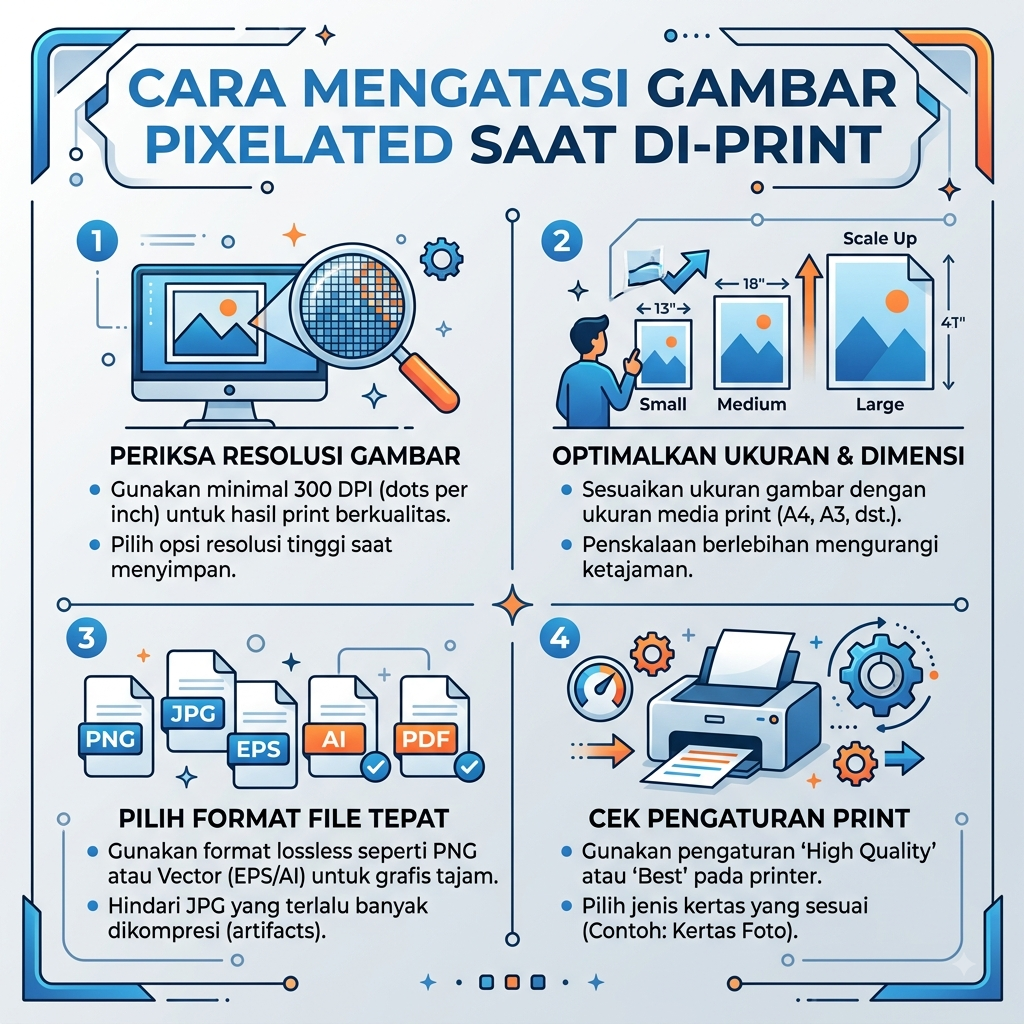
1. Pahami “DPI” vs “PPI” (Senjata Utama Dunia Percetakan)
Langkah pertama biar gak terkecoh layar digital: paham bedanya tampilan layar dan hasil cetak.
-
PPI (Pixels Per Inch): Ketajaman gambar di layar monitor/HP lo.
-
DPI (Dots Per Inch): Jumlah titik tinta yang disemprotkan printer per inci kertas.
Rule of Thumb: Untuk tampilan layar (Instagram/TikTok), resolusi 72 DPI aja udah cukup. Tapi kalau mau DI-PRINT, resolusi wajib hukumnya minimal 300 DPI. Kalau kurang dari itu? Siap-siap aja gambarnya bakal pecah!
Cara Cek/Ubah DPI: Di Photoshop, klik
Image>Image Size, lalu ubah bagian Resolution jadi 300 Pixels/Inch.
2. Gunakan Format Vektor, Bukan Raster!
Suka bingung kenapa logo atau ilustrasi bisa pecah pas diperbesar? Itu karena lo pakai format gambar Raster (PNG, JPEG, WEBP) yang berbasis piksel.
Biar desain lo aman di-print ukuran berapa pun—dari stiker kecil sampai baliho segede gaba—pakailah format Vektor.
-
Vektor (AI, EPS, SVG, PDF): Dibuat pake garis dan rumus matematika, jadi mau diperbesar 100x lipat pun gak bakal pecah sama sekali!
-
Software Rekomendasi: Pakai Adobe Illustrator, CorelDRAW, atau Figma buat bikin elemen desain berbasis vektor.
3. Manfaatkan AI Image Upscaler (Jalan Ninja Gratisan)
Gimana kalau gambar yang mau di-print itu foto atau art yang emang bentuknya file raster (JPEG/PNG) dan ukurannya udah telanjur kecil?
Jalan ninjanya adalah pake AI Image Upscaler. AI zaman sekarang udah canggih banget buat “nambahin” piksel yang hilang tanpa bikin gambar kelihatan buram.
Beberapa website AI upscaler gratis yang bisa lo coba:
-
Upscayl (Software open-source super ampuh)
-
VanceAI / Let’s Enhance (Tinggal upload via web)
-
Bigjpg (Cocok banget buat gambar gaya anime/ilustrasi)
4. Selalu Perhatikan Ukuran Kanvas (Canvas Size) Asli
Kesalahan konyol yang sering bikin gambar pixelated adalah salah bikin ukuran kanvas dari awal.
Misalnya, lo mau nge-print poster ukuran A3, tapi lo bikin kanvas di Canva atau Photoshop cuma ukuran A4 atau malah ukuran persegi Instagram (1080 x 1080 px). Pas file dikirim ke percetakan dan dipaksa ditarik ke ukuran A3, ya jelas gambarnya bakal ketarik dan pecah!
Solusi: Tentukan ukuran cetak fisik dari awal sebelum mulai mendesain (misal: A4 = 21 x 29.7 cm dengan resolusi 300 DPI).
5. Simpan File dengan Format yang Tepat (PDF is the King!)
Pas mau ngirim file ke tukang print atau percetakan, cara lo export file itu menentukan nasib gambar lo.
-
Hindari JPEG Kompresi Tinggi: JPEG sering kali memotong kualitas gambar biar ukuran filenya ringan.
-
Pilih PDF Print: Format paling aman buat dicetak adalah PDF (Print Quality) atau TIFF. Format ini bakal ngunci warna, font, dan ketajaman gambar lo tetap utuh.
Ringkasan: Checklist Anti-Pecah Sebelum Nge-Print
Biar gak lupa, catat checklist simpel ini sebelum pencet tombol Print:
-
[x] Resolusi: Apakah sudah 300 DPI?
-
[x] Ukuran Kanvas: Apakah sudah sesuai ukuran kertas fisik (cm/mm)?
-
[x] Elemen Teks/Logo: Apakah sudah berbentuk Vektor / Convert to Outlines?
-
[x] Format Export: Apakah sudah di-save ke PDF (Print Quality)?
penulis;bungasmksudj


Leave a Reply