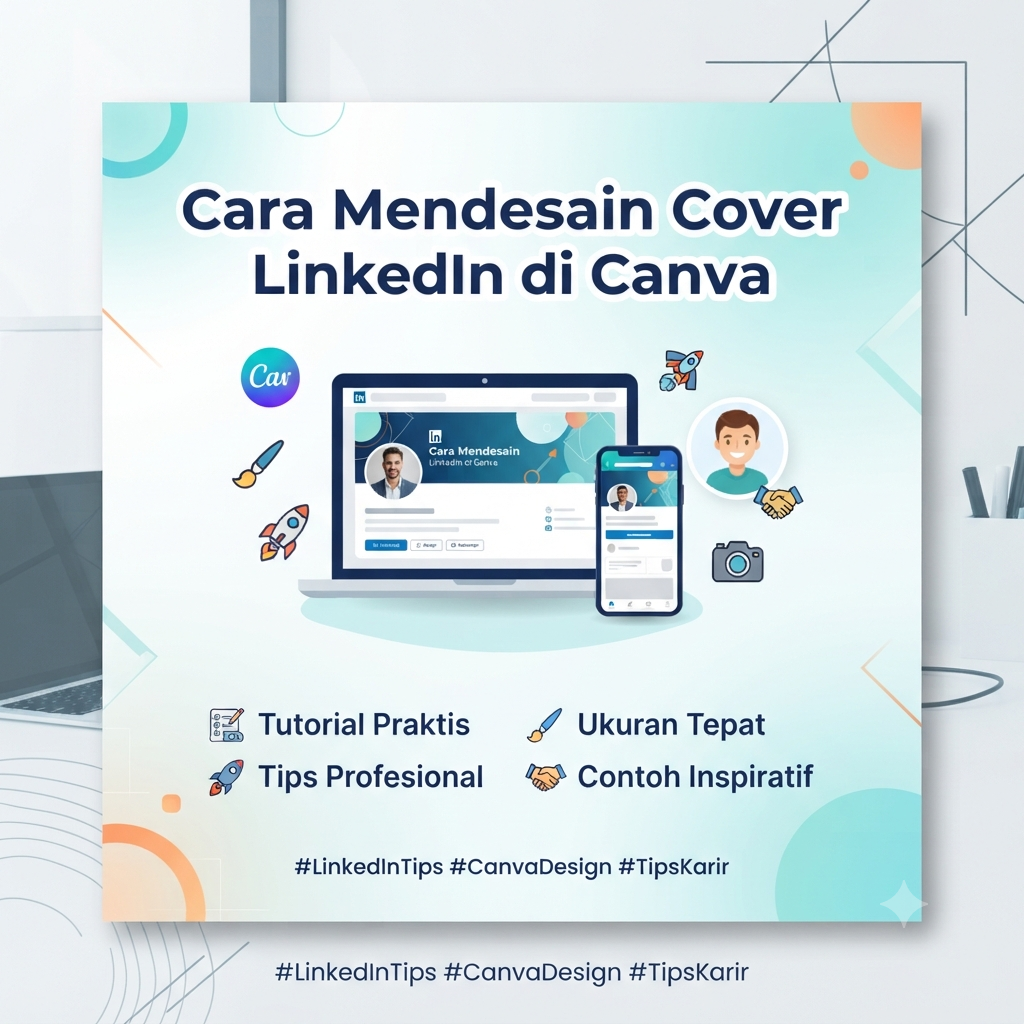
Gubuku- Cara Bikin Cover LinkedIn yang Auto-Notice HRD Pakai Canva, Gampang Banget!
Pernah nggak, pas lagi *scrolling* LinkedIn, kamu nengok ke profil seseorang karena banner atau *cover*-nya keren banget? Kelihatan profesional, estetik, tapi tetap rapi.
Nah, tahukah kamu kalau *cover* LinkedIn (atau *background photo*) itu sering banget diabaikan padahal fungsinya krusial? Buat kamu Gen Z yang lagi aktif nyari kerja, *internship*, atau mau bangun personal branding, punya *cover* LinkedIn yang ciamik bisa bikin profil kamu dilirik *recruiter* dalam hitungan detik.
Tenang aja, nggak perlu jago Photoshop atau skill desain tingkat dewa kok. Cukup pakai **Canva**, semua bisa beres kurang dari 10 menit! Yuk, simak langkah-langkah gampangnya di bawah ini.
—
## Kenapa Sih Harus Pasang Cover LinkedIn?
Sebelum masuk ke tutorial, kita *spoiler* dulu kenapa hal ini penting:
* **First Impression is Everything:** *Cover* adalah hal pertama yang dilihat orang waktu buka profilmu. Profil polos tanpa *cover* bakal kelihatan kayak akun *ghost* atau nggak aktif.
* **Personal Branding:** Kasih tahu dunia tentang *vibe*, keahlian, atau industri yang lagi kamu geluti lewat visual yang pas.
* **Terlihat Lebih Profesional:** Menunjukkan kalau kamu niat dan serius membangun karier.
—
## 3 Langkah Mudah Bikin Cover LinkedIn di Canva
Siapin *laptop* atau *smartphone* kamu, terus ikuti cara praktis ini:
### 1. Masuk ke Canva dan Cari Template
* Buka aplikasi Canva atau kunjungi websitenya.
* Di kolom pencarian, ketik **”LinkedIn Banner”** atau **”LinkedIn Cover”**.
* Canva bakal nyediain ribuan *template* gratis dengan berbagai tema—mulai dari yang minimalis, *colorful*, sampai yang futuristik. Pilih yang paling merepresentasikan *vibe* kamu!
### 2. Atur Desain Sesuai Gaya Kamu
* **Pilih Warna yang Nyaman di Mata:** Hindari warna yang terlalu silau. Pilih warna-warna yang *clean* atau *earthy tone* yang lagi tren.
* **Isi dengan Informasi Singkat:** Kamu bisa nambahin *tagline*, keahlian utamamu (contoh: *Digital Marketing Enthusiast | Content Creator*), atau email kontak profesional.
* **Perhatikan Posisi Foto Profil:** Ingat, di versi *desktop*, foto profil LinkedIn kamu bakal nutupin pojok kiri bawah *cover*. Jadi, **jangan taruh teks atau elemen penting di area kiri bawah**, ya! Kosongin aja biar nggak ketutupan.
### 3. *Download* dan Upload ke LinkedIn
* Kalau desainnya udah pas dan estetik, klik tombol **Share** di pojok kanan atas, terus pilih **Download**. Format PNG atau JPG dua-duanya aman.
* Buka profil LinkedIn kamu, klik ikon pensil di bagian *cover*, lalu *upload* desain yang baru aja kamu buat. *Done!*
—
## Tips Tambahan Biar Profil Makin “Menyala Abangku”
* **Gunakan Font yang Mudah Dibaca:** Jangan pakai font yang terlalu keriting atau susah dibaca. Pilih jenis *sans-serif* yang bersih seperti *Montserrat, Inter, atau Poppins*.
* **Konsisten:** Kalau kamu punya portofolio atau warna *branding* sendiri, samain warnanya biar profil LinkedIn kamu kelihatan *aesthetic* dan senada.
Gimana, gampang banget kan? Daripada *cover* LinkedIn kamu dibiarkan polos warna biru bawaan aplikasi, mending langsung *open* Canva sekarang dan bikin versi terbaikmu. Selamat mencoba dan semoga cepat dapat kerja impian!
Penulis Dimas : SMKN 3 TEBO


Leave a Reply