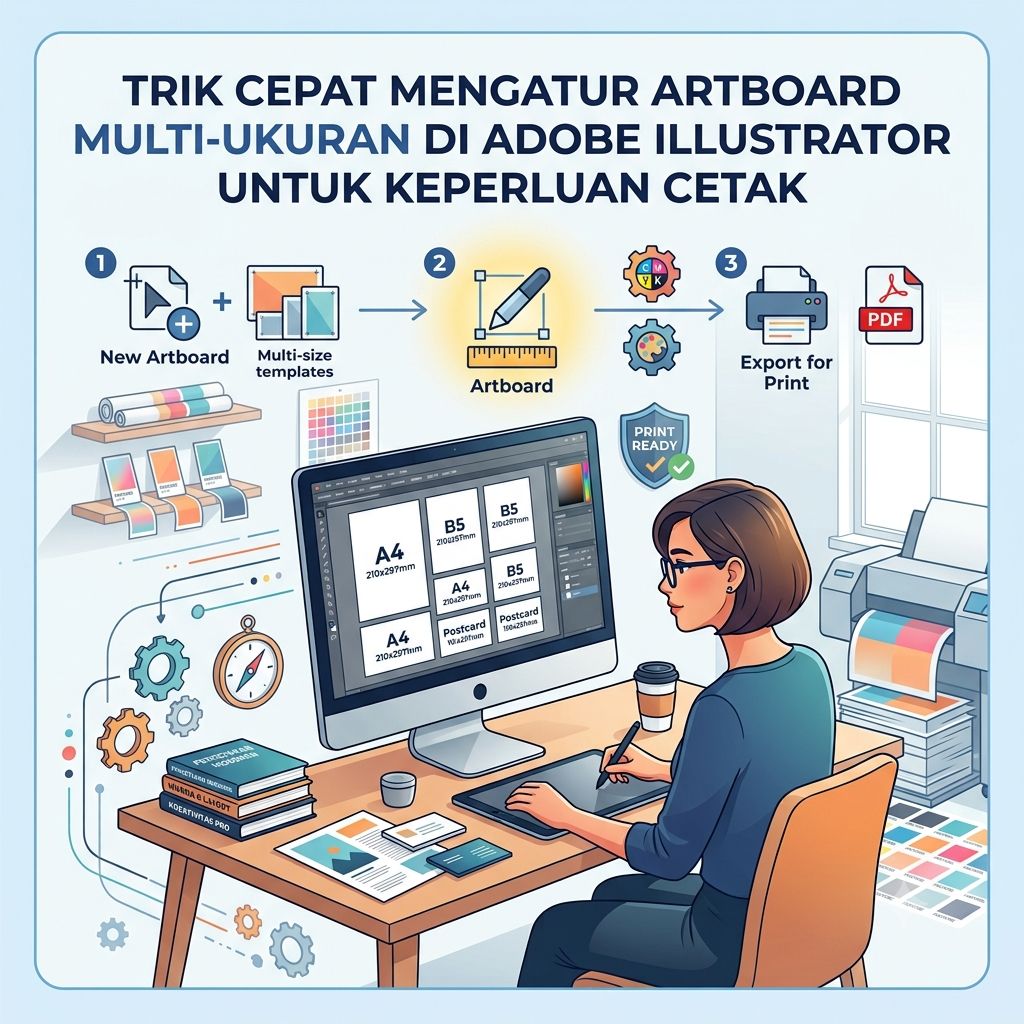
Gubuku- Trik Cepat Mengatur Artboard Multi-Ukuran di Adobe Illustrator untuk Keperluan Cetak: Kerja Cerdas, Gak Pake Drama!
Bikin aset buat campaign brand lokal tapi medianya banyak banget? Harus cetak poster A3, flyer A5, kartu nama, sampai feed katalog di saat yang bersamaan? Kalau lo masih bikin file terpisah buat setiap ukuran media, selamat, lo resmi mempersulit hidup lo sendiri!
Di Adobe Illustrator (AI), lo bisa banget bikin multi-ukuran artboard dalam satu file dokumen. Trik ini krusial banget biar kerjaan lo rapi, workspace gak berantakan, dan ekspor file ke percetakan bisa beres sekali klik.
Biar gak buang waktu, ini trik cepat ngaturnya tanpa ribet:
1. Shortcut Sakti: Manfaatkan “Artboard Tool” (Shift + O)
Daripada lo masuk ke menu atas yang berlapis-lapis, cukup pencet kombinasi Shift + O di keyboard lo. Seketika lo bakal masuk ke mode edit artboard.
-
Bikin Artboard Baru: Tinggal klik dan seret (drag) di area kosong.
-
Duplikat Sekaligus Isinya: Mau bikin variasi ukuran yang mirip? Tahan tombol
Alt(Windows) atauOption(Mac), lalu seret artboard yang udah ada. Desain lo bakal ikut terduplikat tanpa takut posisinya geser.
2. Atur Ukuran Presisi via Control Panel / Properties
Jangan dikira-kira manual pakai feeling, guys. Begitu lo masuk ke mode Shift + O, lihat ke panel Properties di sebelah kanan (atau control bar di atas).
Di bagian W (Width) dan H (Height), masukin ukuran potong cetak yang lo mau secara presisi (misal: 21 cm x 29.7 cm buat A4). Lo juga bisa langsung pilih preset ukuran cetak standar (A3, Letter, Legal) di menu dropdown yang tersedia.
3. Pakai Fitur “Rearrange All” Biar Gak Tumpang Tindih
Kalau ukuran artboard lo udah beda-beda (ada yang memanjang horizontal, ada yang vertikal), canvas lo pasti bakal kelihatan berantakan.
-
Masuk ke panel Artboards (buka lewat menu Window > Artboards).
-
Klik ikon Rearrange All Artboards di pojok kiri bawah panel tersebut.
-
Atur tata letaknya (misal: dijajarkan ke kanan atau dibuat beberapa kolom) dan kasih jarak (spacing) minimal
2 cmbiar aset cetak lo gak saling tabrakan.
4. Kasih Nama Artboard Sesuai Medianya (Wajib!)
Ini pro-tip yang sering dilewatin desainer pemula. Klik dua kali pada nama artboard di mode Shift + O, lalu ganti namanya jadi nama produk cetaknya (Contoh: Poster_A3, Kartu_Nama, Brosur_A5).
Kenapa ini penting? Karena pas lo ekspor nanti, Illustrator bisa otomatis menamai file PDF atau JPEG lo sesuai nama artboard tersebut. Gak ada lagi cerita salah kirim file ke abang-abang percetakan!
5. Jurus Pamungkas: Ekspor Sat-Set Pakai “Asset Export” atau “Save As PDF”
Begitu semua desain multi-ukuran lo beres, saatnya ekspor buat dikirim ke vendor cetak:
-
Kalau mau jadi PDF (Standar Cetak): Klik File > Save As, pilih format Adobe PDF, dan centang “Use Artboards” (pilih All). Hasilnya, lo bakal dapet satu file PDF yang berisi halaman-halaman dengan ukuran yang otomatis menyesuaikan artboard lo tadi.
-
Kalau mau jadi gambar cetak satuan: Klik File > Export > Export for Screens. Centang semua artboard yang mau diekspor, pilih format (seperti TIFF atau PNG beresolusi tinggi), lalu klik Export. Kelar dalam hitungan detik!


Leave a Reply