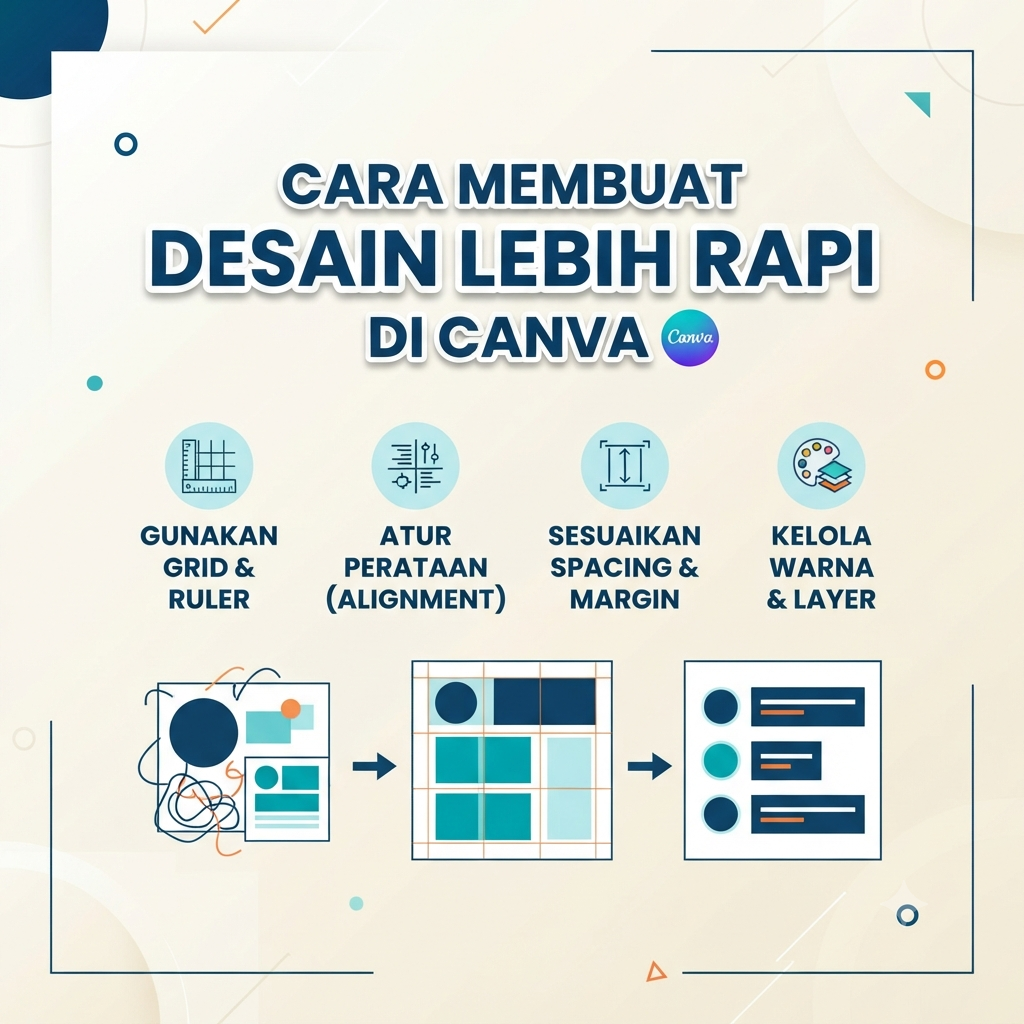
Gubuku- Bikin Template Jualan Sendiri di Canva? Gampang Banget! Ini Rahasianya Biar Feed Instagram Kamu Estetik & Auto-Cuan 🚀
Pernah enggak sih, lagi scroll Instagram terus ngerasa iri lihat feed toko online lain yang rapi, senada, dan estetik banget? Padahal, mereka bukan anak desain grafis, lho! Jawabannya cuma satu: Canva.
Daripada kamu boncos (rugi) bayar jasadesain mahal atau pakai template pasaran yang dipakai ribuan online shop lain, mending bikin sendiri. Tenang aja, enggak ribet kok!
Yuk, intip tips dan cara gampang bikin template jualan sendiri di Canva yang dijamin ramah pemula dan kekinian banget buat Gen Z!
Kenapa Harus Bikin Template Sendiri?
Sebelum masuk ke tutorialnya, kamu harus tahu kenapa bikin template sendiri itu worth it banget:
-
Hemat Budget: Enggak perlu keluar duit sepeser pun karena versi gratisnya udah powerfull banget.
-
Branding Makin Kuat: Warna dan font yang konsisten bikin produk kamu gampang diingat pembeli.
-
Bisa Dipakai Terus: Tinggal duplikat (copy-paste), ganti teks dan foto produk, langsung jadi dalam hitungan menit!
Langkah-Langkah Membuat Template Jualan di Canva
1. Tentukan “Vibe” dan Palet Warna Toko Kamu
Jangan asalcomot warna, ya! Biar keliatan profesional, tentukan 2 sampai 3 warna utama yang merepresentasikan produk kamu.
-
Tips Gen Z: Gunakan warna-warna earthy tone (cokelat susu, sage green) atau pastel buat kesan minimalis dan lembut. Kalau mau yang bold dan playful, pilih warna kontras yang cerah.
-
Cara di Canva: Pakai fitur Color Palette Generator atau cari kombinasi warna langsung di tab elemen/latar belakang.
2. Pilih Ukuran (Canvas Size) yang Pas
Tergantung kamu mau posting di mana. Jangan sampai salah ukuran ya, nanti malah terpotong.
-
Feed Instagram (Kotak): 1080 x 1080 px
-
Cara di Canva: Klik “Create a design” di pojok kanan atas, lalu masukkan ukuran kustom tersebut.
3. Manfaatkan “Grid” dan “Frame” untuk Foto Produk
Kunci jualan laris adalah foto produk yang jelas. Biar enggak kelihatan kaku, masukkan elemen Frames (bingkai).
-
Cari di menu Elements -> ketik Frames.
-
Pilih bentuk yang estetik, bisa lingkaran, kotak dengan sudut tumpul, atau bentuk abstrak yang lagi tren.
-
Tinggal drag and drop (seret) foto produk kamu ke dalam bingkai tersebut. Boom! Langsung rapi.
4. Pilih Kombinasi Font yang “Clean” dan Estetik
Jangan pakai font yang terlalu banyak gaya (seperti font sambung yang susah dibaca). Pilih maksimal dua jenis font dalam satu desain:
-
Font Judul (Heading): Pilih yang tebal, tegas, tapi tetap modern (contoh: League Spartan, Anton, atau Montserrat).
-
Font Isi (Body): Pilih yang simpel dan bersih agar mudah dibaca (contoh: Open Sans atau Lato).
5. Tambahkan “Call to Action” (CTA) yang Jelas
Template jualan yang bagus harus bisa ngebuat orang tergerak buat beli. Jangan lupa tambahin elemen interaktif seperti:
-
Tombol “Klik Link di Bio”
-
“Stok Terbatas!”
-
“Format Order: Nama + Alamat”
-
Tips: Bikin elemen kotak teks dengan warna mencolok sebagai latar belakang si CTA ini biar langsung dilirik mata.
💡 Rahasia Biar Templatenya Keliatan “Pro” ala Desainer
-
Beri Ruang Kosong (Negative Space): Jangan penuhi semua sudut kanvas dengan teks atau gambar. Beri “napas” pada desainmu supaya terlihat lebih lega, mahal, dan enak dipandang.
-
Simpan sebagai Template: Kalau desain pertamamu sudah jadi, jangan langsung di-edit ulang buat produk lain. Klik File -> Save as template (atau cukup duplikat filenya), jadi kamu punya master file yang bisa dipakai selamanya.
Gimana, gampang banget kan? Daripada cuma nonton reels orang lain, sekarang giliran kamu unjuk gigi bikin feed online shop yang bikin pembeli to the point langsung checkout.
penulis : pebrian -SMKN 6BUNGO


Leave a Reply