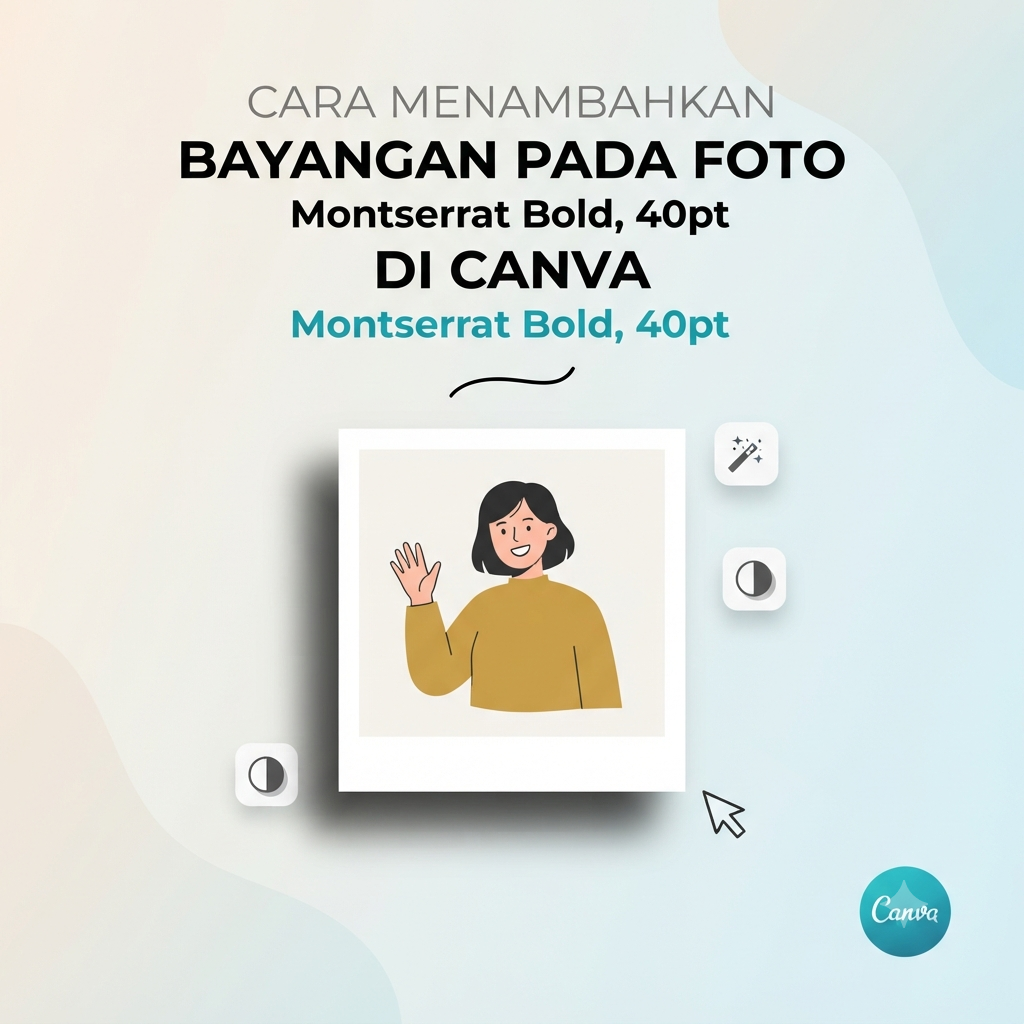
Gubuku- Cara Tambahin Bayangan (Drop Shadow) di Canva Biar Foto Kamu Makin Estetik!
Pernah lihat postingan Instagram, TikTok, atau desain tugas teman kamu yang keliatan keren, rapi, dan seolah-olah “keluar” dari layar? Rahasianya ternyata simpel banget: efek bayangan (drop shadow).
Kalau foto kamu cuma ditempel begitu saja, biasanya bakal keliatan kaku dan “menempel” banget sama background-nya. Nah, dengan nambahin bayangan tipis di Canva, foto kamu bakal lgsg keliatan 3D, lebih berdimensi, dan pastinya aesthetic parah.
Tenang aja, cara bikinnya gampang banget kok. Nggak perlu skill editing dewa, cukup ikuti langkah-langkah di bawah ini!
3 Langkah Gampang Bikin Bayangan Foto di Canva
Sebelum mulai, pastikan kamu sudah buka aplikasi Canva (bisa lewat HP atau laptop) dan siapin foto yang mau diedit. Kalau fotonya masih ada background aslinya, tenang, kita bisa hilangkan dulu biar hasilnya makin rapi.
1. Hapus Background Foto Terlebih Dahulu (Opsional tapi Recommended)
Biar bayangannya pas dan nggak keliatan kotak putih background-nya, usahakan background foto kamu transparan:
-
Klik foto yang mau diedit.
-
Pilih menu Effects (Efek) di bagian atas.
-
Pilih BG Remover (Penghapus Latar Belakang). Catatan: Fitur ini tersedia buat pengguna Canva Pro, atau kamu bisa pakai web gratisan lain kalau pakai versi free.
2. Cari dan Terapkan Efek “Shadow”
Kalau foto sudah siap dan bersih dari background, saatnya kasih efek bayangan:
-
Klik sekali lagi pada foto kamu.
-
Pilih menu Effects di panel atas.
-
Scroll ke bagian Shadows (Bayangan).
-
Pilih opsi Drop (ini yang paling sering dipakai buat bikin efek timbul).
3. Atur Detail Bayangannya Sesuai Selera
Biar hasilnya nggak keliatan aneh atau berlebihan, kamu bisa klik ikon pengaturan (dua garis horizontal) di menu efek Drop tadi buat ngatur beberapa hal:
-
Offset: Buat menentukan seberapa jauh bayangan bergeser dari foto utama.
-
Transparency: Tingkat kejelasan bayangan (makin kecil, makin samar dan natural).
-
Blur: Tingkat keburaman bayangan. Kalau mau bayangannya lembut, naikin nilai blur-nya.
Tips Biar Desain Kamu Makin Kece ala Gen Z
Biar hasil editannya nggak keliatan cringe atau berlebihan, coba terapkan tips ini:
-
Keep it Natural: Jangan bikin bayangan yang terlalu hitam pekat atau terlalu jauh dari objek. Bayangan yang tipis dan nge-blur justru bikin desain keliatan mahal dan profesional.
-
Sesuaikan dengan Cahaya: Kalau di foto sumber cahayanya dari atas, pastikan arah bayangan di Canva ada di bawah objek.
Penulis : Ghiyas – SMKN 9 Bungo


Leave a Reply