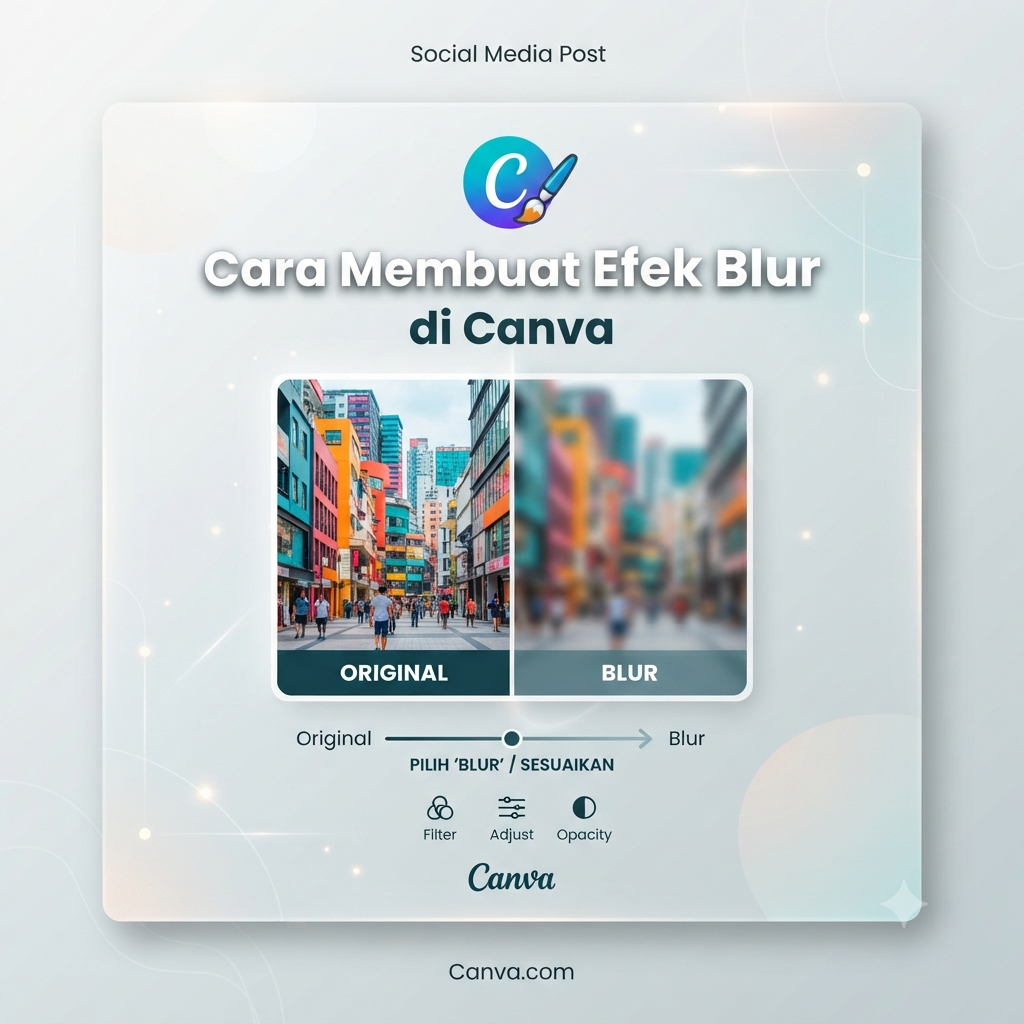
Gubuku- Cara Bikin Efek Blur Aesthetic di Canva Cuma Pakai HP, Gampang Banget!
Pernah nggak sih, lagi lihat postingan Instagram story atau feeds temen kamu yang aesthetic banget, terus ada bagian background-nya yang dibikin blur? Kelihatan rapi, elegan, dan fokus fotonya jadi lebih “keluar”.
Eits, tunggu dulu! Kamu nggak perlu aplikasi berat atau jago Photoshop buat bikin efek sekeren itu. Cukup pakai Canva, semuanya beres dalam hitungan detik—bahkan langsung dari HP kamu! Penasaran gimana caranya? Yuk, intip step-by-step gampang banget di bawah ini.
Kenapa Sih Harus Pakai Efek Blur?
Sebelum masuk ke tutorialnya, kita bahas dikit kenapa trik ini wajib banget kamu kuasai:
-
Nyembunyikan “Aib” Background: Mau pamer foto OOTD tapi lantai kamar lagi berantakan? Tinggal blur aja background-nya!
-
Bikin Feed Makin Kece: Konten atau teks yang kamu taruh di atas foto bakal jauh lebih gampang dibaca karena nggak “tabrakan” sama isi background.
-
Vibesnya Professional: Editan instan tapi kelihatannya kayak fotografer pro.
2 Cara Gampang Bikin Efek Blur di Canva (Pilih yang Paling Kamu Suka!)
Cara 1: Pakai Fitur “Auto Blur” (Paling Satset!)
Buat kamu penganut prinsip mager, cara ini adalah jalan ninja paling cepat.
-
Upload Foto: Masukkan foto yang mau diedit ke lembar kerja.
-
Gunakan AI Tools / Blur Tool: Cari opsi Blur (biasanya ada di bagian Photo Effects atau fitur AI mereka). Kamu bisa pilih bagian mana yang mau diblur—apakah seluruh foto atau bagian background-nya aja (jika akun kamu pakai Canva Pro, fitur Background Blur bakal otomatis misahin objek utama sama latar belakang!).
-
Selesai & Download: Kalau udah pas, tinggal klik tombol Save atau Download.
Cara 2: Pakai Trik Manual (Buat Pengguna Canva Gratisan)
Tenang, buat kamu yang pakai Canva versi gratis dan belum nemu fitur auto-blur yang spesifik, ada trik legend yang hasilnya tetep 10/11 kece banget!
-
Duplikat Foto: Masukin foto kamu, lalu duplikat (salin) foto tersebut jadi dua dengan ukuran dan posisi yang pas banget (menumpuk jadi satu).
-
Potong Foto Kedua (Foreground): Buat foto yang ada di lapisan atas, gunakan fitur Background Remover (kalau ada) atau crop secara rapi supaya cuma objek utamanya aja yang kelihatan.
-
Gabungkan: Tumpuk objek yang sudah di-crop pas di atas background yang sudah disamarkan tadi. Hasilnya? Efek depth of field ala kamera mahal langsung tercipta!
Tips Tambahan Biar Desain Canva Makin “Next Level”
-
Mainkan Warna Text: Kalau kamu pakai background yang udah diblur, tambahkan teks dengan warna kontras (seperti putih atau kuning cerah) biar langsungpop-out di mata audiens.
Gimana? Gampang banget kan bikin efek blur di Canva tanpa bikin pusing? Dijamin setelah baca ini feeds Instagram atau TikTok story kamu bakal langsung banjir pujian dari followers.
Yuk, langsung buka HP kamu, cobain sekarang, dan bikin konten aesthetic versi kamu sendiri!


Leave a Reply