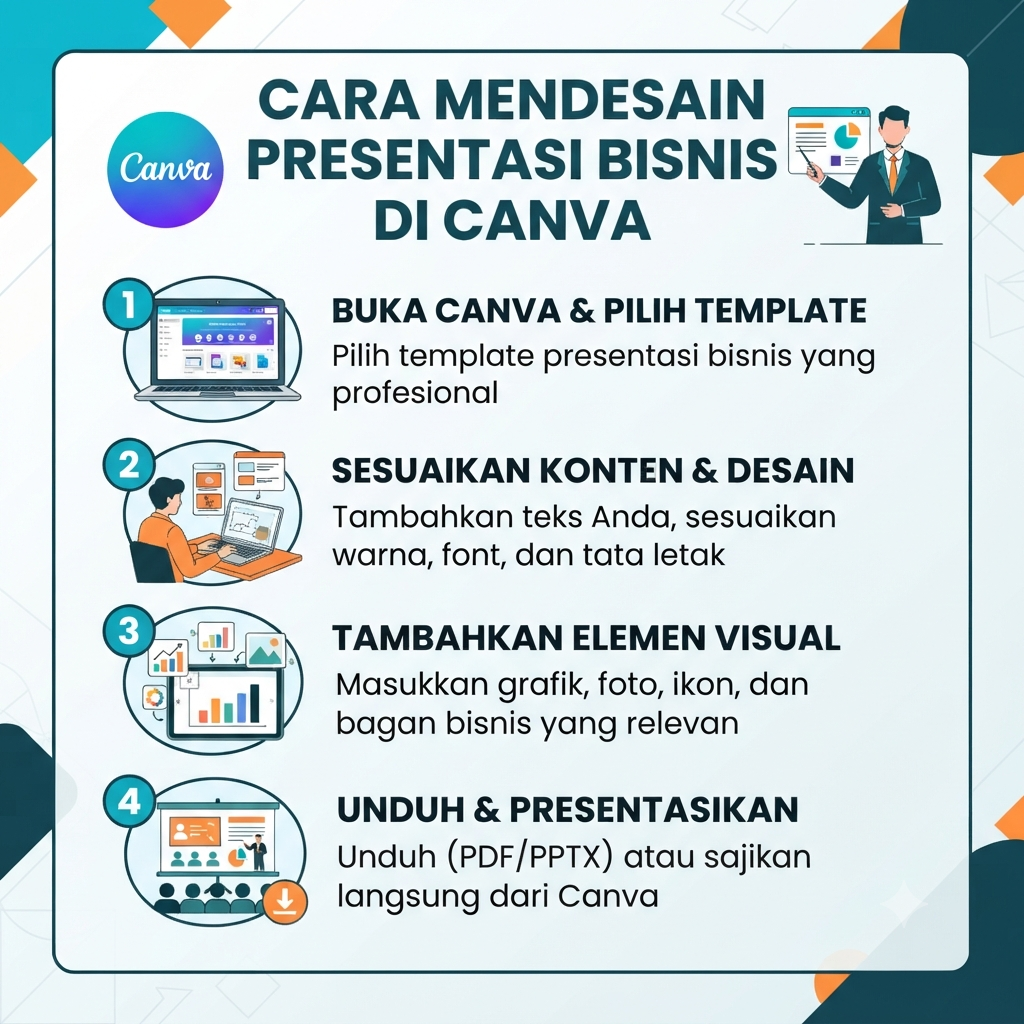
Gubuku- Cara Mendesain Presentasi Bisnis di Canva: Gampang, Keren, dan Enggak Bikin Bosan!
Pernah enggak sih, pas lagi dapet bagian presentasi tugas atau pitching ide bisnis, kamu malah pusing duluan mikirin desainnya? Mau pakai PowerPoint tapi template-nya gitu-gitu aja, kaku, dan kelihatan “tua”?
Tenang, bestie! Kamu enggak sendirian. Bikin presentasi bisnis yang kelihatan profesional dan estetik sekarang tuh gampang banget, cukup pakai Canva. Enggak perlu skill dewa desain grafis, dalam hitungan menit slide kamu langsung kelihatan kayak agensi profesional.
Yuk, langsung intip cara gampang bikin presentasi bisnis yang eye-catching di Canva!
Kenapa Harus Pakai Canva?
Sebelum masuk ke langkah-langkahnya, kenalan dulu sama alasannya. Canva itu penyelamat banget buat anak muda, mahasiswa, atau founder startup yang punya mobilitas tinggi.
-
Tinggal drag and drop: Nggak ribet atur layout dari nol.
4 Langkah Mudah Bikin Presentasi Bisnis di Canva
1. Pilih Template yang Sesuai dengan Vibe Bisnis Kamu
Begitu masuk ke aplikasi atau website Canva, ketik “Business Presentation” di kolom pencarian. Di sini, kuncinya adalah jangan asal pilih yang warna-warni. Sesuaikan template sama karakter bisnismu:
2. Jangan Bikin Mata Audience Sakit (Perhatikan Font & Warna)
Aturan emas presentasi masa kini: Kurangin teks, banyakin visual!
-
Jangan pernah nulis paragraf panjang di slide. Cukup taruh poin-poin penting aja, sisanya kamu jelasin secara lisan.
-
Batasi maksimal 2 jenis font dalam satu presentasi biar tetap rapi.
-
Pilih warna teks yang kontras sama background supaya gampang dibaca sampai kursi penonton paling belakang.
3. Manfaatkan Elemen dan Mockup Kekinian
Biar presentasi kamu makin next-level, tambahkan elemen pendukung yang estetik:
-
Tambahkan grafik atau chart bawaan Canva kalau kamu mau nunjukin data penjualan atau target pasar. Dijamin data yang ribet jadi gampang dipahami!
4. Bikin Slide Pertama & Terakhir yang Memorable
Orang biasanya paling ingat bagian awal dan akhir presentasi.
-
Di slide pertama (judul), bikin judul yang catchy dan langsung on-point.
Tips Ekstra Biar Presentasi Kamu Makin Slay
-
Cek Rehearsal: Manfaatkan fitur Present & Record di Canva buat latihan ngomong sebelum hari-H.
-
Unduh dalam Format yang Pas: Kalau mau aman dari pergeseran font, simpan file kamu dalam bentuk PDF Standard atau langsung present langsung dari Canva pakai mode Present Full Screen.
penulis : Ghiyas – SMKN 9 Bungo


Leave a Reply