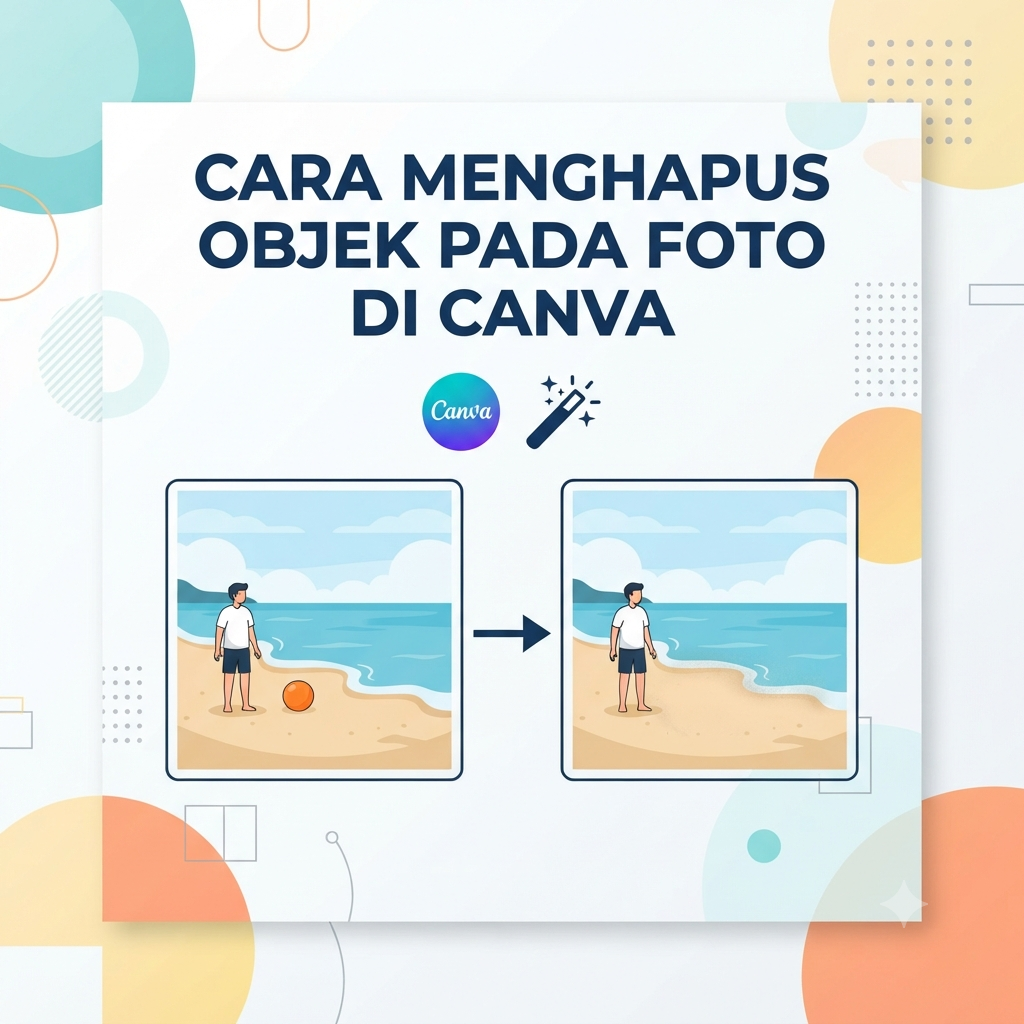
Gubuku- Cara Menghapus Objek pada Foto di Canva, Gampang Banget Tanpa Ribet Download Aplikasi Tambahan!
Pernah gak sih, pas lagi asyik nge-review foto liburan atau hasil ootd estetik, eh tiba-tiba ada orang numpang nampang di background? Atau ada tiang listrik yang bikin vibe fotonya jadi agak kurang aesthetic?
Duh, males banget kan kalau harus pindah aplikasi cuma buat edit-edit tipis? Tenang, bestie! Gak perlu pusing download aplikasi edit foto yang menuh-menuhin memori HP. Kamu cukup pakai Canva aja!
Mau tahu gimana caranya? Yuk, intip step-by-step cara menghapus objek di foto pakai Canva yang dijamin anti-ribet dan sat-set!
Apa Sih Fitur Canva Buat Hapus Objek Ini?
Di Canva, fitur sakti yang bisa bikin objek atau orang di foto kamu “hilang seketika” namanya Magic Eraser. Sesuai namanya, fitur ini bener-bener berasa kayak sihir.
Kamu tinggal olesin jari atau kursor ke bagian yang mau dihapus, boom! Objek itu langsung lenyap dan latar belakangnya otomatis nutupin bekas objek tadi dengan mulus.
Panduan Gampang Cara Menghapus Objek di Canva
Buat kamu yang baru mau coba, yuk ikuti langkah-langkah simpel ini:
-
Buka Canva: Masuk ke aplikasi Canva di HP kamu atau buka lewat browser laptop di
canva.com. -
Pilih Fitur Edit: Klik pada foto kamu, lalu pilih menu Edit Photo di bagian atas layar.
-
Gunakan Magic Eraser: Di dalam menu penyesuaian (biasanya ada di tab Effects), cari dan klik fitur Magic Eraser.
-
Sesuaikan Kuas: Atur ukuran brush (kuas) sesuai dengan besar kecilnya objek yang mau kamu hapus biar lebih presisi.
-
Tunggu Prosesnya: Lepas usapan jari kamu, dan voila! Canva bakal otomatis ngapus objek itu dan ngerapiin background-nya dalam beberapa detik.
-
Download Hasilnya: Kalau udah pas, tinggal klik Download dan foto estetik kamu siap dipamerin kefeed Instagram atau Story!
Tips Biar Hasilnya Makin Mulus dan Natural
Walaupun canggih, ada beberapa trik biar hasil editan Magic Eraser kamu keliatan natural dan gak keliatan kaya editan:
-
Hapus Pelan-Pelan: Buat objek yang agak besar, jangan dihapus sekaligus. Coba hapus secara bertahap sedikit demi sedikit biar AI Canva gak bingung nutupin background-nya.
-
Gunakan Magic Edit Kalau Perlu: Kalau kamu malah pengen nambahin sesuatu atau ganti objek alih-alih cuma ngapus, kamu bisa pakai fitur Magic Edit yang ada di sebelah Magic Eraser.
Penulis : Ghiyas – SMKN 9 Bungo


Leave a Reply