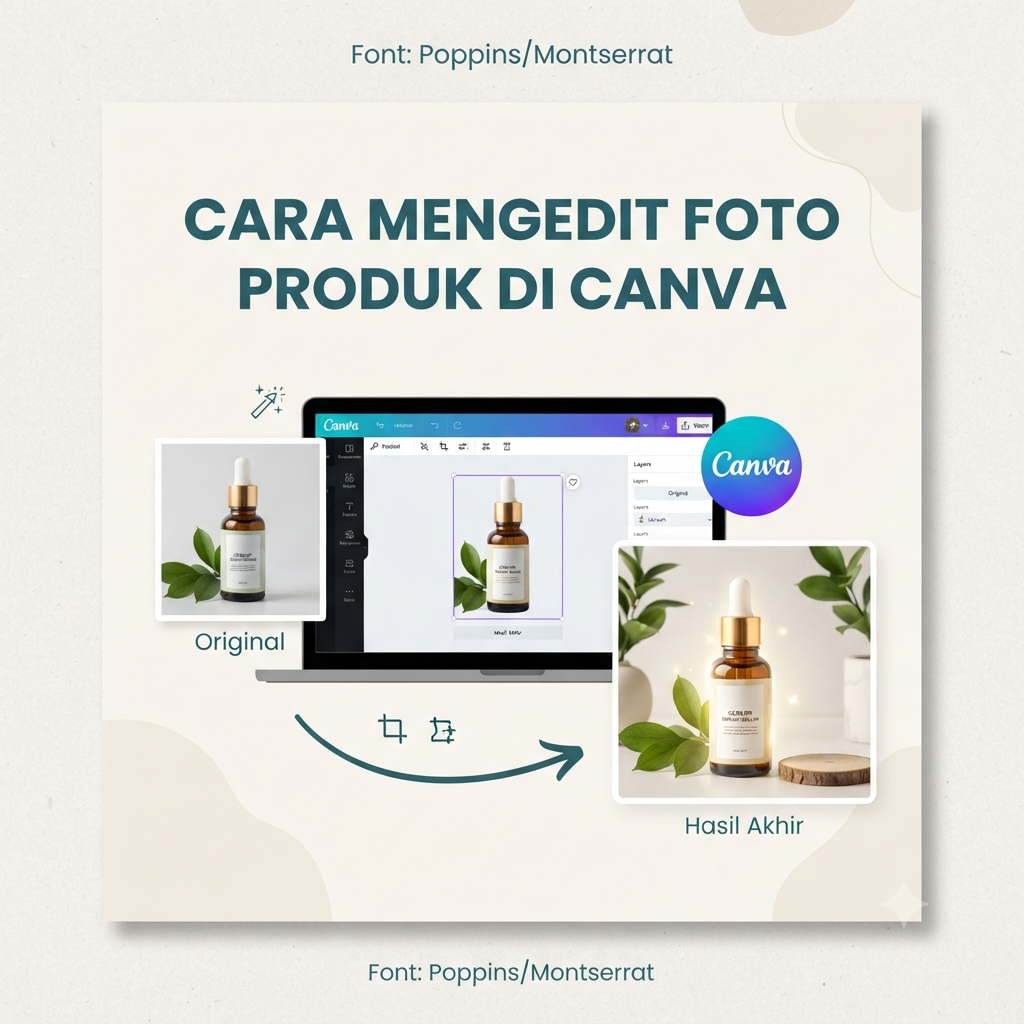
Gubuku- Cara Mengedit Foto Produk di Canva Biar Estetik dan Laris Manis di Online Shop!
Punya produk bagus tapi fotonya biasa aja? Dijamin, scroll-an calon pembeli bakal langsung lewat begitu saja. Di era digital sekarang, visual adalah segalanya. Kalau foto produkmu keliatan aesthetic dan niat,
branding olshopmu otomatis bakal naik level dan kelihatan lebih profesional.
Tenang aja, kamu nggak perlu sewa fotografer mahal atau jago Photoshop kok buat bikin foto produk yang keren. Cukup pakai Canva, semua beres dalam hitungan menit!
Kenapa Harus Pakai Canva buat Edit Foto Produk?
Sebagai Gen Z yang serba fast-paced dan nggak mau ribet, Canva adalah penyelamat hidup. Ini alasan kenapa aplikasi ini wajib banget kamu
pakai:
-
Anti-Ribet: Tampilannya user-friendly, bahkan buat pemula yang baru pertama kali buka aplikasi desain.
-
Bisa di Mana Aja: Bisa diakses lewat laptop, tapi kalau lagi malas buka laptop, tinggal download aplikasinya di HP!
4 Langkah Mudah Bikin Foto Produk ✨Aesthetic✨ di Canva
Yuk, langsung praktikkan cara edit foto produk yang eye-catching biar feeds-mu makin rapi dan banjir pesanan:
1. Siapkan Foto Produk dengan Pencahayaan yang Cukup
Sebelum masuk ke aplikasi, pastikan foto mentah produkmu diambil di tempat yang terang (kalau bisa pakai cahaya matahari alami). Foto yang jelas bikin proses editing di Canva jadi jauh lebih gampang dan hasilnya nggak pecah.
2. Buka Canva dan Pilih Ukuran yang Pas
-
Buka aplikasi Canva atau kunjungi websitenya.
3. Hapus Background (Fitur Wajib!)
Produkmu terlihat kurang bersih karena background-nya berantakan? Gampang!
-
Masukkan foto produk ke kanvas.
-
Pilih Background Remover (Fitur ini otomatis bikin latar belakang fotomu jadi bersih polos).
-
Tip: Tambahkan shadow (bayangan) tipis di bawah produk biar nggak kelihatan melayang kaku.
4. Tambahkan Elemen Pendukung dan Teks yang Catchy
Biar nggak kelihatan sepi, tambahkan sedikit sentuhan estetika:
-
Cari elemen estetis di kolom pencarian (misal: abstract shape, leaves, atau podium buat alas produk).
Tips Tambahan Biar Feeds Olshop Makin Konsisten
-
Gunakan Warna Senada (Palette): Pilih 2 sampai 3 warna utama yang merepresentasikan brand kamu agar feeds Instagram terlihat rapi dan tidak norak.
-
Jangan Terlalu Ramai: Less is more. Biarkan produkmu menjadi pusat perhatian utama tanpa terganggu oleh terlalu banyak tulisan atau ornamen.
Penilis : Ghiyas – SMKN 9 Bungo


Leave a Reply