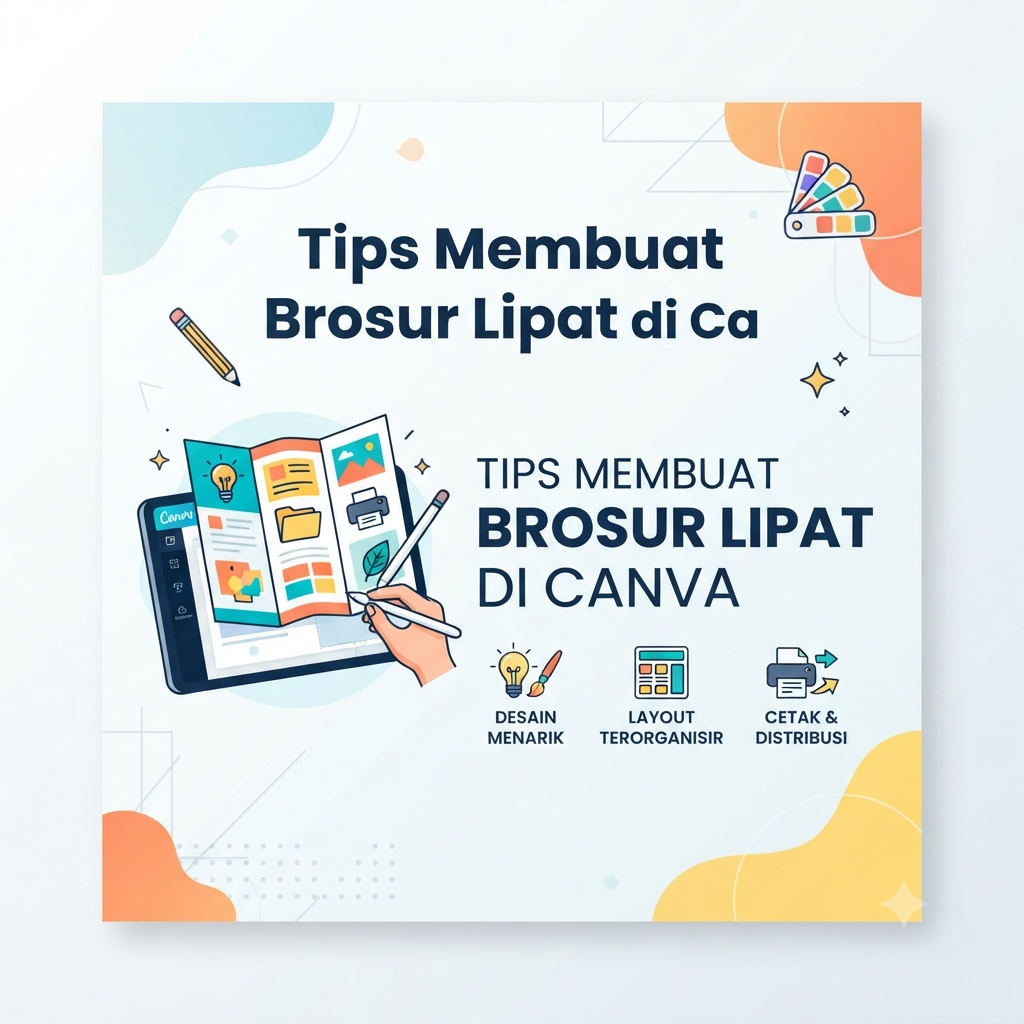
Gubuku- Cara Bikin Brosur Lipat Estetik di Canva Tanpa Ribet, Cocok Buat Gen Z!
Mau bikin event kampus, promosi small business, atau tugas kuliah tapi bingung gimana cara bikin desain yang eye-catching? Tenang, kamu gak perlu jago Adobe Illustrator atau Photoshop kok buat bikin desain yang keren. Cukup pakai Canva, semua masalah langsung beres dalam hitungan menit!
Brosur lipat (biasanya lipat dua atau lipat tiga) masih jadi salah satu media promosi paling ampuh karena informasinya padat tapi tetap gampang dibaca.
Nah, biar desain brosur kamu gak keliatan kaku kayak dokumen kantor jadul, yuk intip tips gampang bikin brosur lipat di Canva yang dijamin estetik dan auto dilirik orang!
1. Tentukan Konsep dan “Vibe” Desainmu Dulu
Sebelum asal comot template, luangkan waktu 5 menit buat nentuin tema. Apakah mau pakai vibe yang minimalis ala feed Pinterest, retro-vintage yang lagi hits, atau colorful yang playful?
-
Pilih warna yang senada: Jangan pakai lebih dari 3 warna utama biar mata orang yang lihat gak pusing.
-
Kenali audiens: Kalau targetnya anak muda, mainkan font yang modern dan visual yang clean.
2. Cari Template Lipat yang Pas di Canva
Canva punya jutaan template gratis yang siap pakai. Biar gak nyasar, gini caranya:
-
Ketik “Brosur Lipat Tiga” atau “Trifold Brochure” di kolom pencarian.
-
Pilih template yang layout-nya paling pas sama kebutuhanmu. Tip pro: Pilih yang space-nya lega, jangan terlalu banyak teks numpuk biar gak keliatan penuh.
3. Paham Posisi Lipatan (Jangan Sampai Salah Tulis!)
Ini nih kesalahan pemula yang sering bikin fatal. Karena ini brosur lipat, kamu harus ingat pembagian halamannya:
-
Bagian Depan (Cover): Harus paling mencolok! Taruh judul yang catchy, logo, atau visual utama yang bikin orang penasaran mau buka.
-
Bagian Dalam: Tempat informasi penting, keunggulan produk/acara, atau call-to-action (CTA) kayak nomor WhatsApp atau link pendaftaran.
-
Bagian Belakang: Biasanya diisi kontak, social media handle, atau alamat.
4. Pilih Font yang Estetik tapi Tetap Terbaca
Gak usah pakai font yang terlalu banyak lekukan atau susah dibaca cuma karena keliatan unik.
-
Buat judul, kamu bisa pakai font yang agak tebal dan bold (kayak Poppins, League Spartan, atau Montserrat).
-
Buat isi teks (paragraf), pakai yang bersih dan simple aja biar gampang dicerna mata dalam sekali lihat.
5. Manfaatkan Elemen Visual & Ruang Kosong (Whitespace)
Anak Gen Z paling anti sama desain yang “mencret” alias terlalu ramai teks tanpa napas.
-
Gunakan elemen grafis seperti garis tipis, bentuk abstrak, atau stiker estetik yang ada di Canva untuk nambahin kesan modern.
-
Sisakan whitespace (ruang kosong). Ruang kosong itu penting biar desainmu keliatan lebih mahal dan profesional, bukan kaya brosur fotokopian.
6. Cek Kembali dan Download dengan Resolusi Tinggi
Sebelum buru-buru di-print atau di-share ke Instagram Story, pastikan cek typo (salah ketik) dulu ya! Kalau udah aman:
-
Pilih Download.
-
Kalau buat dicetak, pilih format PDF Print (supaya warna dan resolusinya tajam). Kalau cuma buat sharing digital di WhatsApp, format PNG atau JPEG udah cukup banget.
penulis : pebrian – SMKN 6 BUNGO


Leave a Reply