Gubuku –
Buat lo yang berkecimpung di dunia desain grafis, pernah gak mengalami momen horor ini: udah begadang semalaman bikin poster yang aesthetic parah, font udah dipilih yang paling classy, tapi pas hasil cetaknya jadi… FONT-NYA BERUBAH JADI ARIAL ATAU TIMES NEW ROMAN?! 😱
Rasanya mau menghilang aja dari bumi, kan?
Tenang, lo gak sendiri. Ini adalah kesalahan klasik pemula yang sering banget terjadi. Penyebab utamanya cuma satu: lupa mengubah teks menjadi Create Outlines sebelum ngirim file desain ke percetakan.
Biar lo gak burnout dan panik di kemudian hari, yuk pahami kenapa langkah sepele ini hukumnya WAJIB banget dilakukan sebelum file lo dikirim ke vendor cetak!
Apa Sih Create Outlines Itu? (Penjelasan Versi Simpel)
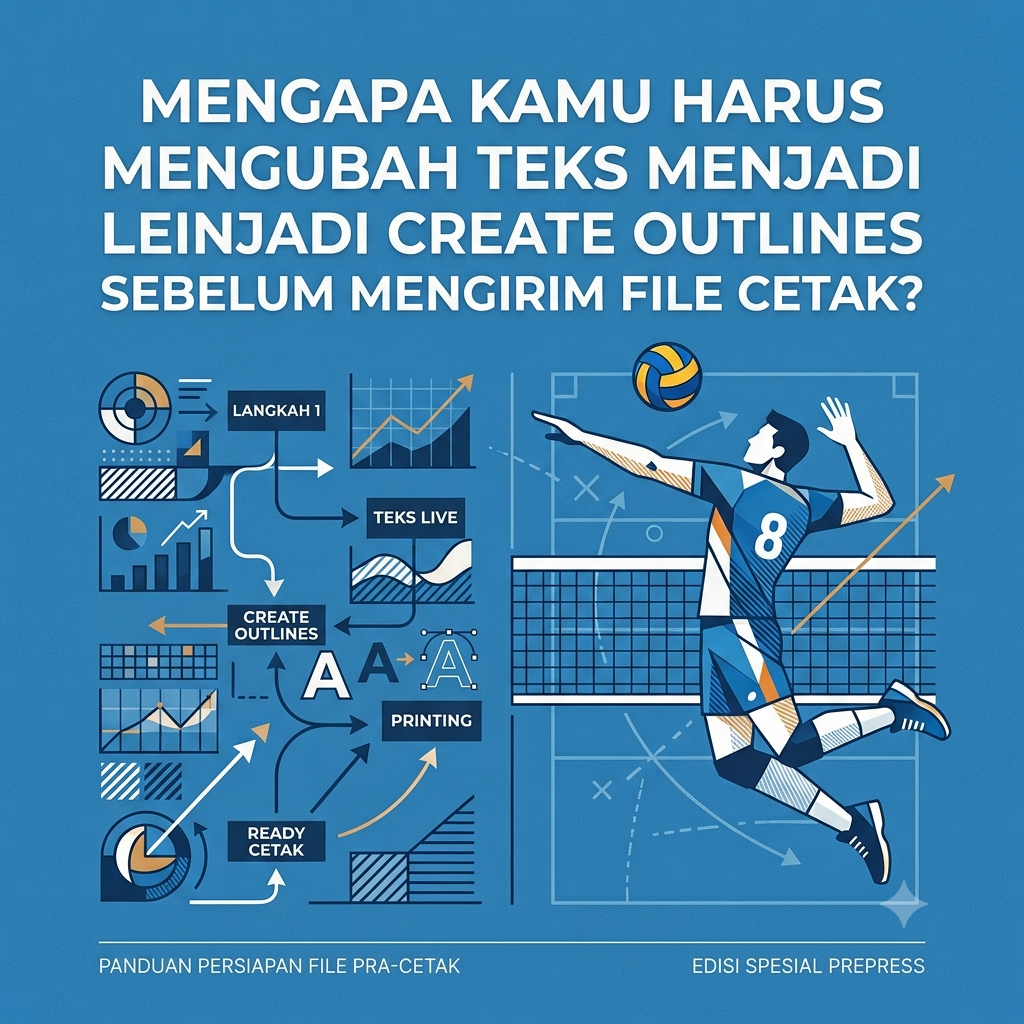
Secara gampang, Create Outlines (di Adobe Illustrator) atau Convert to Curves (di CorelDRAW) adalah proses mengubah teks yang tadinya bisa diketik (live text) menjadi bentuk objek/vektor murni.
Jadi, begitu lo outline, teks tersebut bukan lagi dianggap sebagai “huruf”, melainkan sekumpulan garis dan titik (anchor points) yang membentuk gambar huruf.
Analogi gampangnya: Teks biasa itu kayak kue yang masih dalam bentuk adonan (masih bisa diubah-ubah bentuknya). Sedangkan teks yang udah di-outline itu kayak adonan yang udah dipanggang jadi biskuit matang (bentuknya udah terkunci dan gak bisa diketik ulang).
4 Alasan Kenapa Lo Wajib banget “Create Outlines”
1. Memerangi Masalah Missing Fonts (Ini Utama Banget!)
PC atau laptop tempat percetakan itu belum tentu punya koleksi font estetik yang sama kayak laptop lo. Kalau lo ngirim file master tanpa di-outline, begitu file-nya dibuka di komputer percetakan, sistem mereka bakal bingung: “Duh, font ini gak ada nih!”
Hasilnya? Komputer percetakan bakal secara otomatis mengganti font kece lo dengan font default sistem (kayak Arial atau Myriad Pro). Hilang deh estetika desain yang udah lo susun susah payah!
2. Mencegah Tata Letak (Layout) Berantakan
Beda sistem operasi (Mac vs Windows) atau beda versi software kadang bikin spacing (jarak antar huruf/baris) berubah. Teks yang tadinya muat dalam satu baris, bisa mendadak melompat ke baris kedua dan bikin layout desain lo jadi berantakan (missing alignment).
Dengan melakukan Create Outlines, posisi dan bentuk huruf lo bakal dikunci secara permanen. Di buka di komputer mana pun, tampilannya bakal 100% sama presisi!
3. Memudahkan Proses Pre-Press Percetakan
Pihak percetakan sering kali perlu melakukan scaling (memperbesar/memperkecil ukuran desain), penyesuaian warna, atau proses plate making buat mesin cetak offset.
Kalau bentuk teks lo udah jadi bentuk vektor/objek, tim percetakan bisa mengolah file lo dengan jauh lebih lancar tanpa takut ada eror pada sistem tulisan.
4. Menghindari Embarrassing Moment Sama Klien
Bayangin lo udah pede ngirim hasil cetakan ke klien, tapi pas dibuka, tulisan di banner atau kemasannya berubah font-nya jadi standar banget. Selain dibikin malu, lo juga harus nanggung rugi biaya cetak ulang (re-print). Duh, rugi bandar, bestie!
Cara Melakukan Create Outlines (Gampang Banget, Cuma 2 Detik!)
Biar gak lupa, catat shortcut keramat ini sesuai software favorit lo:
-
Adobe Illustrator (AI):
-
CorelDRAW:
-
Pilih teks lo.
-
Tekan
Ctrl + Q(Convert to Curves).
-
-
Adobe InDesign:
-
Pilih teks $\rightarrow$ Tekan
Ctrl + Shift + O(Windows) atauCmd + Shift + O(Mac).
-
⚠️ WARNING: Golden Rule Sebelum Melakukan Outline!
Ingat ya, begitu teks di-outline, LO GAK BISA NGETIK ATAU EDIT TULISAN ITU LAGI! (Gak bisa typo check atau ganti kalimat).
Jadi, selalu terapkan Life Hack ini:
-
Selesaikan semua urusan desain dan pastikan bebas dari typo.
-
Duplikat file master lo! Simpan satu file sebagai versi master (file rahasia yang teksnya masih bisa diketik), dan simpan satu file lagi dengan akhiran
_PRINT_OUTLINEkhusus buat dikirim ke percetakan.
Penulis:Adellia smk sudj


Leave a Reply