Gubuku –
Pernah gak sih lo udah capek-capek nge-desain di Photoshop atau Illustrator, pas ngeliat di layar laptop warna hitamnya kelihatan solid dan keren banget. Tapi giliran naik cetak… BOMBASTIS SIDE EYE! Warna hitamnya malah kelihatan abu-abu pudar, kusam, atau kayak kekurangan gizi? 😭
Buat para desainer grafis pemula, fenomena “hitam zonk” ini emang sering bikin emosi jiwa. Tapi tenang, lo gak sendirian kok. Masalahnya cuma satu: lo cuma pakai 100% K (Key/Black) alias Standard Black, padahal buat background atau elemen besar, lo butuh yang namanya Rich Black!
Nah, biar hasil cetakan desain lo terlihat pekat, mahal, dan tajam, yuk simak panduan rahasia meracik rumus Rich Black di bawah ini!
Standard Black vs Rich Black: Bedanya Apaan, Sih?
Sebelum kita masuk ke rumus, lo harus tahu dulu bedanya dua jenis warna hitam ini pas masuk dunia percetakan (CMYK):
-
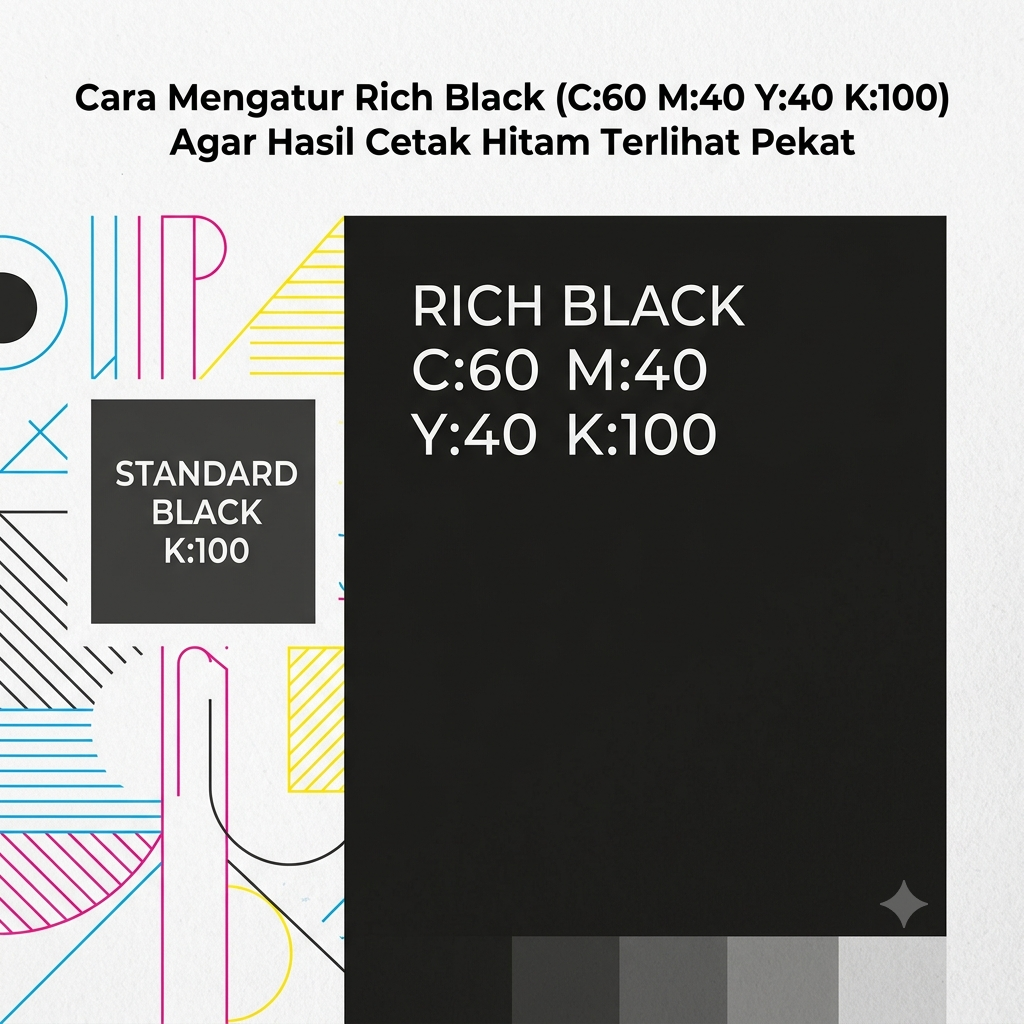
Standard Black (C:0 M:0 Y:0 K:100): Tinta hitam murni 100%. Cocok banget dipakai untuk teks kecil, garis tipis, atau barcode biar cetakannya gak berbayang (misregistration). Tapi kalau dipakai buat background luas? Hasilnya bakal kelihatan keabu-abuan dan kusam.
-
Rich Black: Campuran tinta hitam ($K$) dengan warna percetakan lain ($C, M, Y$). Karena ada “pondasi” warna lain di bawah tinta hitam, hasil cetakannya bakal kelihatan jauh lebih pekat, dalam, dan mewah (cool tone/warm tone yang solid).
Rumus Emas Rich Black Paling Aman: C:60 M:40 Y:40 K:100
Nah, ini dia kombinasi paling favorit dan dinilai paling aman oleh para master printer di seluruh dunia:
Cyan (C): 60%
Magenta (M): 40%
Yellow (Y): 40%
Black (K): 100%
Kenapa Rumus Ini yang Paling Dierekomendasikan?
-
Total Ink Limit Aman (240%): Mesin cetak punya batas maksimal penyerapan tinta (biasanya di bawah 300%). Kalau lo asal isi C:100 M:100 Y:100 K:100 (Total 400%), kertas lo bakal kebasahan, tinta belepotan, lambat kering, dan hasilnya malah bakal nempel di lembaran kertas lain!
-
Netral dan Pekat: Penambahan warna Cyan yang sedikit lebih tinggi (60%) ngebantu menetralisir efek hangat dari Magenta dan Yellow, bikin hasil hitamnya terlihat sangat pekat dan netral (cool-deep black).
Cara Mengatur Rich Black di Software Desain Favorit Lo
Gak usah pusing, cara setting-nya gampang banget kok:
1. Di Adobe Illustrator / Photoshop
-
Pilih elemen atau shape yang mau lo ubah warnanya (khusus untuk background atau area luas ya!).
-
Buka panel Color Picker atau Swatches.
-
Pastikan mode warna dokumen lo udah CMYK (bukan RGB!).
-
Ketik angkanya secara manual di kolom CMYK:
-
C: 60
-
M: 40
-
Y: 40
-
K: 100
-
-
Klik OK, dan voila! Rich Black lo siap dipakai.
2. Di Canva
-
Kalau lo nge-desain di Canva, ubah warna elemen ke hitam paling pekat, dan pastikan pas mengunduh/export lo memilih format PDF Print (PDF Cetak) lalu pilih profil warna CMYK (fitur ini ada di Canva Pro).
Dilarang Hardcode! Kapan Harus Pake Standard Black vs Rich Black?
Biar desain lo gak berantakan pas dicetak, ingat rules penting ini baik-baik:
-
❌ JANGAN Pakai Rich Black untuk: Teks body paragraph, teks ukuran kecil di bawah 12pt, dan garis-garis tipis (hairlines). Kalau lo nekad pakai Rich Black di teks kecil, pas cetakan meleset dikit aja, tulisan lo bakal kelihatan buram/berbayang warna pelangi!
-
✅ Gunakan Standard Black (C:0 M:0 Y:0 K:100) untuk: Semua jenis teks kecil dan detail tipis.
-
✅ Gunakan Rich Black (C:60 M:40 Y:40 K:100) untuk: Background poster, ilustrasi besar, blok warna luas, dan elemen dekoratif berukuran besar.
Penulis : Adellia smk sudj


Leave a Reply