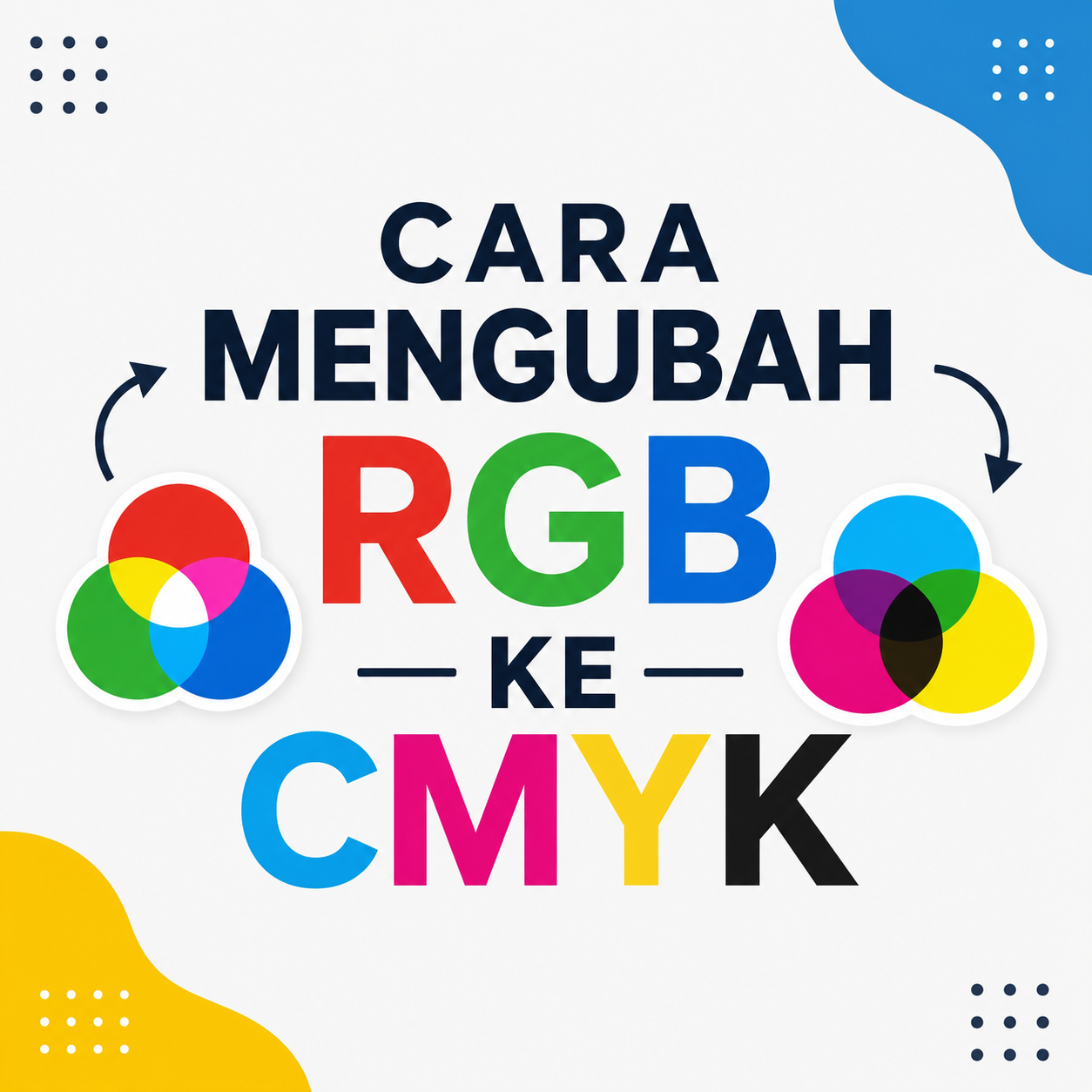
Gubuku – Pernah membuat desain yang warnanya terlihat keren di layar, tapi setelah dicetak hasilnya malah berbeda? Kalau iya, kemungkinan besar desainmu masih menggunakan mode warna RGB, padahal untuk kebutuhan cetak sebaiknya menggunakan CMYK.
Buat kamu yang baru belajar desain grafis atau ingin mencetak poster, banner, stiker, hingga kartu nama, memahami cara mengubah RGB ke CMYK adalah hal yang wajib. Tenang, caranya tidak sulit.
Apa Itu RGB?
RGB adalah singkatan dari Red, Green, Blue. Mode warna ini digunakan untuk media digital seperti:
- Layar HP
- Laptop
- TV
- Website
- Media sosial
Karena layar memancarkan cahaya, warna RGB terlihat lebih cerah dan tajam.
Apa Itu CMYK?
CMYK adalah singkatan dari Cyan, Magenta, Yellow, dan Key (Black). Mode warna ini digunakan untuk kebutuhan percetakan karena mesin printer mencetak menggunakan tinta, bukan cahaya.
Jika file masih menggunakan RGB saat dicetak, hasil warnanya bisa terlihat lebih kusam atau berbeda dari yang ada di layar.
Kenapa Harus Mengubah RGB ke CMYK?
Ada beberapa alasan kenapa kamu harus mengubah RGB ke CMYK sebelum mencetak.
- Warna hasil cetak lebih sesuai.
- Mengurangi risiko warna berubah drastis.
- File lebih siap untuk proses percetakan.
- Hasil cetak terlihat lebih profesional.
Cara Mengubah RGB ke CMYK di Adobe Photoshop
Kalau kamu menggunakan Photoshop, ikuti langkah berikut.
- Buka file desain.
- Klik Image.
- Pilih Mode.
- Klik CMYK Color.
- Simpan file dalam format yang dibutuhkan, seperti PDF atau TIFF.
Selesai! Sekarang desainmu sudah menggunakan mode warna CMYK.
Cara Mengubah RGB ke CMYK di CorelDRAW
Bagi pengguna CorelDRAW, langkahnya juga mudah.
- Buka desain yang ingin dicetak.
- Pilih Tools lalu Color Management jika diperlukan.
- Saat menyimpan atau mengekspor file, pilih profil warna CMYK.
- Simpan dalam format PDF atau format yang diminta oleh percetakan.
Cara Mengubah RGB ke CMYK di Adobe Illustrator
Jika memakai Illustrator, ikuti langkah berikut.
- Buka dokumen.
- Klik File.
- Pilih Document Color Mode.
- Klik CMYK Color.
- Simpan file.
Apakah Warna Akan Berubah?
Ya, biasanya ada sedikit perubahan warna. Hal ini normal karena RGB memiliki jangkauan warna yang lebih luas dibanding CMYK.
Supaya hasil cetak tetap maksimal, biasakan membuat desain langsung menggunakan mode CMYK jika tujuan akhirnya adalah dicetak.
Tips Agar Hasil Cetak Lebih Bagus
Beberapa tips yang bisa kamu lakukan:
- Gunakan mode CMYK sejak awal membuat desain.
- Gunakan gambar dengan resolusi minimal 300 DPI.
- Simpan file dalam format PDF atau TIFF jika diminta percetakan.
- Lakukan pengecekan warna sebelum file dikirim.
Kesimpulan
Mengubah RGB ke CMYK adalah langkah penting sebelum mencetak desain. Dengan menggunakan mode warna yang tepat, hasil cetak akan lebih sesuai dengan tampilan yang kamu inginkan. Baik menggunakan Photoshop, CorelDRAW, maupun Illustrator, prosesnya sangat mudah dan hanya membutuhkan beberapa langkah.
Kalau kamu sering membuat desain untuk kebutuhan percetakan, biasakan menggunakan CMYK sejak awal agar warna lebih konsisten dan hasil cetaknya terlihat profesional.
Meta Title: Cara Mengubah RGB ke CMYK dengan Mudah untuk Hasil Cetak yang Akurat
Meta Description: Pelajari cara mengubah RGB ke CMYK di Photoshop, CorelDRAW, dan Illustrator. Panduan lengkap untuk mendapatkan hasil cetak dengan warna yang lebih akurat dan profesional.


Leave a Reply