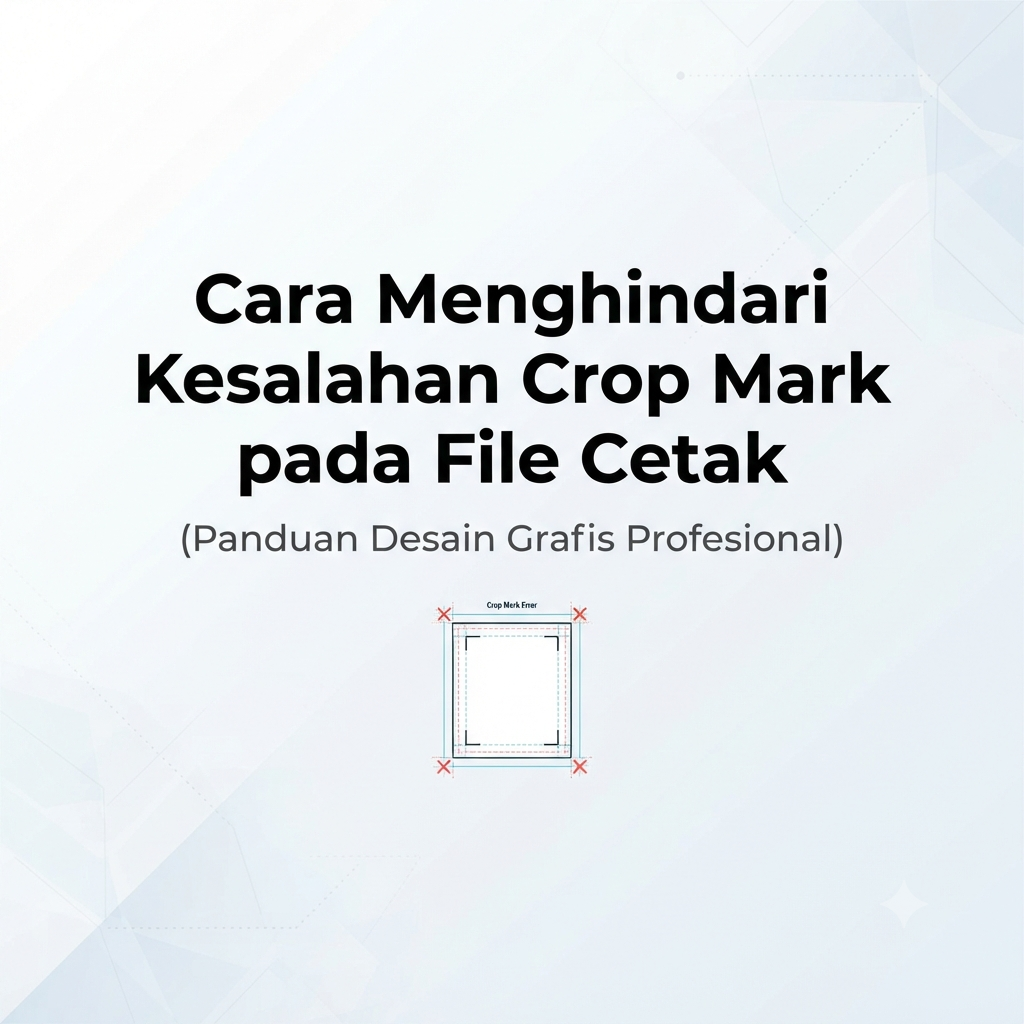
Gubuku- Gagal Paham Crop Mark Bikin Hasil Cetak Berantakan? Ini 4 Cara Simpel Buat Ngindarinya!
Pernah gak sih, udah capek-capek desain poster, stiker, atau tugas kuliah, pas dicetak malah terpotong miring, ada garis-garis aneh nyasar, atau malah ada bagian penting yang kepotong? Sumpah, ini painful banget! 😭
Nah, salah satu biang kerok utamanya adalah Crop Mark yang gak beres. Buat kamu yang masih sering boncos gara-gara salah setting file sebelum dikirim ke percetakan, tenang dulu. Artikel ini bakal ngebahas cara gampang ngehindari kesalahan crop mark biar desain kamu aman dan estetik pas udah jadi fisik!
Apa Sih Sebenarnya Crop Mark Itu?
Sebelum masuk ke tipsnya, kita kenalan dulu dikit. Crop mark itu garis potong berbentuk tanda plus (+) di sudut-sudut desain yang jadi patokan buat mesin potong percetakan.
Tujuannya mulia banget: biar hasil akhir potongan kertas pas dan rapi. Tapi, kalau salah pasang atau salah naruh posisi, garis-garis ini malah bisa ikut nampak di hasil cetak kamu atau bikin desainmu berantakan. Gak banget kan?
Tips Anti-Gagal: Cara Menghindari Kesalahan Crop Mark
Supaya gak buang-buang duit gara-revisi mulu, terapin 4 langkah simpel ini sebelum kamu export file desainmu:
1. Jangan Lupa Pasang “Bleed” (Area Lebihan)
Banyak pemula ngira kalau ukuran kanvas desain pas banget sama ukuran kertas aslinya (misal A4 ya pas ukuran A4). Padahal, mesin potong kertas itu gak 100% presisi.
-
Solusinya: Selalu tambahkan bleed atau area lebihan sekitar 2 sampai 3 milimeter di setiap sisi luar desain.
-
Warna background atau elemen desain harus ditarik sampai mentok ke garis bleed ini. Tujuannya? Biar pas kertasnya dipotong dan sedikit bergeser, pinggirannya gak ninggalin garis putih yang jelek.
2. Jauhkan Teks dan Objek Penting dari Garis Potong (Safe Zone)
Jangan pernah naruh teks, logo, atau elemen penting mepet banget sama pinggir kanvas. Kalau kepotong dikit aja, desainmu langsung keliatan amatiran.
-
Solusinya: Buat safe zone (area aman) sekitar 5 milimeter dari garis crop mark ke dalam. Pastikan semua info penting ada di zona aman ini.
3. Posisikan Crop Mark di Luar Area Desain
Kesalahan fatal yang sering kejadian adalah naruh garis crop mark terlalu nempel ke area inti desain, atau malah manual bikin garis pakai pensil digital yang gak pas.
-
Solusinya: Kalau kamu pakai aplikasi kayak Adobe Illustrator, InDesign, atau Photoshop, manfaatkan fitur otomatis “Marks and Bleeds” saat nge-save ke format PDF. Biar sistem yang nentuin posisi crop mark di luar area cetak secara presisi.
4. Cek Ulang (Preview) Sebelum Export File
Udah ngerasa bener? Eits, jangan buru-buru dikirim ke tukang cetak! Budayakan ngecek ulang file akhir kamu.
-
Solusinya: Buka lagi file PDF yang udah di-export. Zoom in ke bagian sudut-sudutnya. Pastikan garis crop mark-nya ada di luar area gambar, gak ada elemen yang kepotong aneh, dan warnanya udah pakai CMYK (bukan RGB ya, biar warnanya gak lari pas dicetak!).
penuulis : pebrian – SMKN 6 BUNGO


Leave a Reply