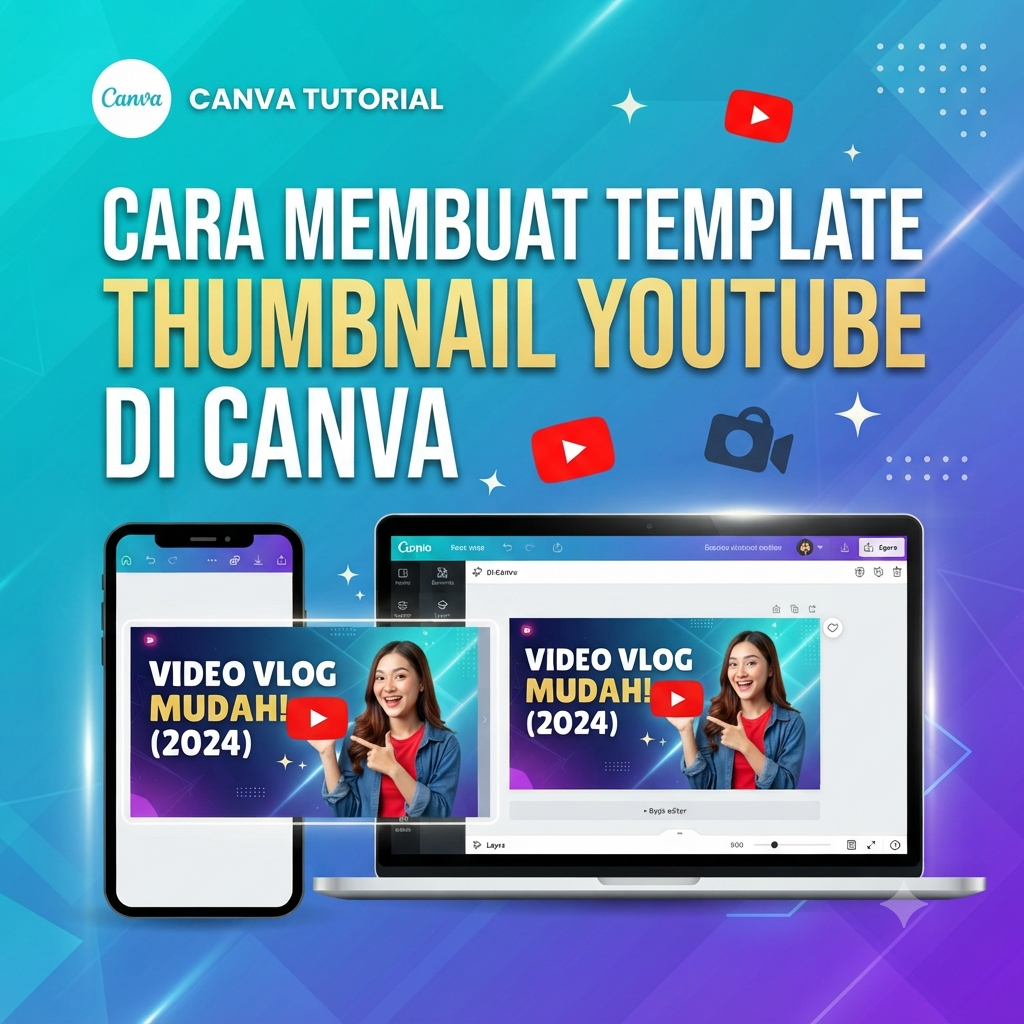
Gubuku- Cara Bikin Template Thumbnail YouTube di Canva Biar Gampang Masuk FYP (Auto Cuan & Klik!)
Pernah nggak, lagi scroll YouTube terus tiba-tiba berhenti di satu video gara-gara gambarnya aesthetic banget? Nah, itu dia kekuatan dari thumbnail YouTube!
Buat para content creator—khususnya Gen Z yang maunya sat-set—bikin thumbnail nggak harus jago Photoshop atau software ribet lainnya. Cukup pakai Canva, semuanya beres dalam hitungan menit.
Mau tahu cara bikin template thumbnail YouTube yang eye-catching dan bikin penonton penasaran buat klik? Yuk, intip tutorial gampang dan anti-ribet di bawah ini!
Kenapa Thumbnail YouTube Itu Penting Banget?
Sebelum masuk ke tutorial, kita spoiler dikit kenapa thumbnail ini krusial:
-
First Impression: Thumbnail itu ibarat “sampul buku”. Kalau sampulnya jelek, orang males buat mampir.
-
Kanal Kelihatan Rapi: Punya template sendiri bikin branding channel kamu makin konsisten dan profesional.
Step-by-Step Bikin Template Thumbnail YouTube di Canva
Nggak perlu skill desain tingkat dewa, ikuti langkah-langkah simpel ini:
1. Buka Canva dan Pilih Ukuran yang Pas
-
Di kolom pencarian, ketik “YouTube Thumbnail”.
-
Ukurannya bakal otomatis pas di angka 1280 x 720 piksel. Jadi, kamu nggak perlu repot-repot setting manual!
2. Pilih Template Kosong atau Pre-made
-
Kalau mau tantangan dikit, pilih Create a blank YouTube Thumbnail.
3. Tentukan Warna dan Background yang “Nampol”
Gen Z suka banget sama warna-warna yang kontras tapi tetap enak diliat.
-
Hindari background yang terlalu ramai biar tulisan tetap terbaca.
4. Tambahkan Teks yang Catchy & To The Point
-
Buat teks yang memicu rasa penasaran (Clickbait yang elegan), misalnya: “Gampang Banget!”, “Jangan Lakuin Ini!”, atau “Modal 0 Rupiah”.
5. Masukkan Foto Ekspresif (Opsional tapi Worth It!)
Manusia lebih gampang tertarik sama muka orang.
6. Tambahkan Elemen Pendukung Secukupnya
Biar nggak sepi, tambahin elemen grafis kecil kayak panah, lingkaran neon, emoji, atau logo pendukung. Tapi ingat: Keep it simple! Jangan sampai terlalu penuh kayak pasar malam.
Tips Rahasia Biar Template Kamu Bisa Dipakai Terus (Reusable)
Namanya juga bikin template, tujuannya biar kamu nggak perlu ngulang desain dari nol tiap mau upload video baru.
-
Simpan sebagai Brand Kit / Master Template: Buat satu file khusus di Canva bernama “MASTER THUMBNAIL”.
-
Mainkan Variasi Warna: Kalau layout-nya udah pas, tiap bikin video baru kamu tinggal ganti teks, ganti foto, dan ubah sedikit warnanya.
Penulis : Ghiyas – SMKN 9 Bungo


Leave a Reply