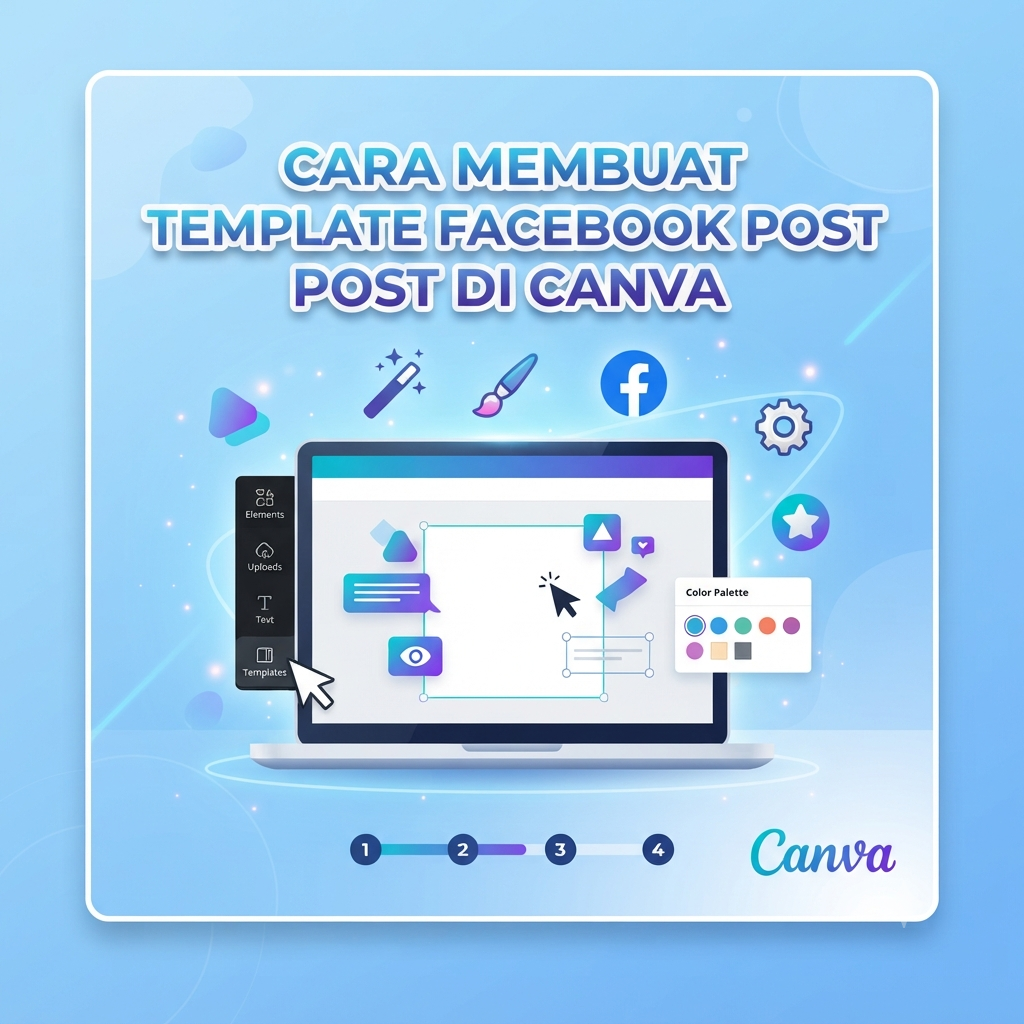
Gubuku- Bikin Feed FB Auto Rame? Ini Cara Bikin Template Facebook Post Aesthetic di Canva!
Pernah nggak sih, lagi scrolling Facebook terus kepikiran, “Kok feed temen gue atau brand-brand itu estetik banget ya?” Padahal mereka cuma posting hal-hal simpel. Jawabannya simpel: mereka pakai template!
Kalau kamu ngandelin desain dari nol tiap kali mau posting, dijamin bakal males duluan. Nah, biar konten Facebook kamu makin kece, interaktif, dan pastinya eye-catching buat Gen Z, kuncinya ada di Canva.
Tenang, nggak perlu skill dewa atau jago Photoshop kok. Cukup pakai HP atau laptop, ikuti panduan gampang ini, dan postingan kamu bakal siap bikin mutualan pada takjub!
Kenapa Sih Harus Pakai Template Sendiri?
Sebelum masuk ke cara bikinnya, kita bahas sikit kenapa trik ini worth it banget:
-
Hemat Waktu Parah: Tinggal drag and drop, ganti teks, jadi deh! Nggak perlu mikir layout dari awal lagi.
-
Auto-Estetik: Canva udah nyediain jutaan elemen keren yang tinggal pakai.
Step-by-Step Cara Bikin Template Facebook Post di Canva
1. Buka Canva dan Cari Ukuran yang Pas
-
Masuk ke Canva (bisa via web atau aplikasi HP).
-
Di kolom pencarian, ketik “Facebook Post” (biasanya ukurannya 940 x 788 piksel atau bentuk kotak 1080 x 1080 piksel yang juga aman banget dipakai di FB).
-
Pilih “Create Blank Facebook Post” biar kamu bisa berkreasi sebebas mungkin.
2. Tentukan “Vibes” dan Warna Dasar
-
Klik latar belakang (background), lalu pilih warna sesuai mood yang kamu mau. Mau warna pastel yang kalem atau warna neon yang pop-up, bebas!
3. Tambahkan Elemen dan Font yang Karakteristik
-
Cari Elemen Lucu: Masuk ke menu Elements, cari ornamen kayak blob, tape, star, atau garis estetik buat pemanis. Jangan terlalu penuh ya, less is more!
4. Buat Ruang Kosong (Placeholder)
-
Karena ini bentuknya template, pastikan ada bagian yang sengaja dikosongin atau dibikin gampang diganti.
5. Simpan Sebagai Template (Fitur Pro atau Trik Manual)
-
Kalau pakai Canva gratisan? Tenang! Cukup buat satu desain utama, lalu setiap mau bikin konten baru, tinggal klik Make a Copy (Duplikat) sebelum diedit. Jadi file aslinya tetap aman dan bersih!
Tips Tambahan Biar Postingan Makin “Disayang” Algoritma
-
Mainkan Headline yang Relate: Judul postingan di dalam gambar harus punchy dan relatable sama kehidupan sehari-hari (misal: “Halu Boleh, Tapi Nabung Jangan Lupa”).
-
Konsisten: Pakai template yang mirip-mirip selama seminggu penuh biar feed Facebook kamu keliatan kayak akun profesional.
Penulis : Ghiyas – SMKN 9 Bungo


Leave a Reply