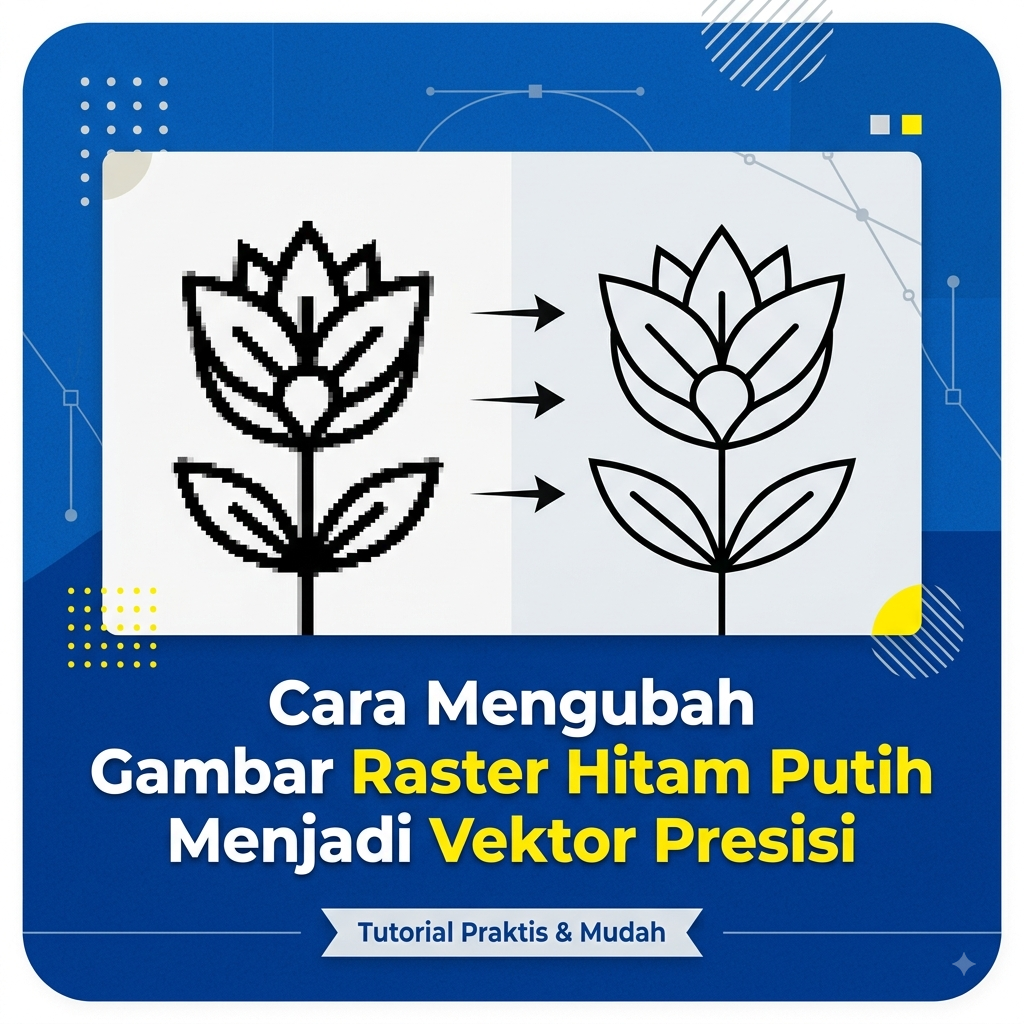
Gubuku – Pernah gak sih lo dapet tugas buat masukin logo, sketsa tangan, atau ikon hitam putih ke dalam desain, tapi pas di-zoom malah pecah-pecah kayak pixel Minecraft?
Masalah utama dari gambar raster (format JPG, PNG, atau BMP) adalah ukurannya yang kaku. Kalau diperbesar, kualitasnya bakal tajamnya hilang dan kelihatan amatiran. Solusinya? Lo wajib konversi gambar tersebut menjadi vektor (format SVG, AI, atau EPS). Gambar vektor itu mau lo perbesar seukuran baliho di jalanan pun gak bakal pecah sama sekali!
Buat lo yang mau ubah gambar raster hitam putih jadi vektor yang presisi tanpa perlu pen tool manual satu per satu, yuk ikuti panduan lengkapnya di bawah ini!
1. Kenapa Harus Gambar Hitam Putih dulu?
Sebelum masuk ke step-by-step, lo harus tahu dulu alasan kenapa gambar hitam putih itu paling gampang dan presisi buat diubah jadi vektor.
Komputer atau software desain paling suka sama kontras yang jelas. Warna hitam pekat dan putih bersih bikin software gampang mengenali batas tepi (edge) gambar. Hasilnya? Jalur vektor (vector path) yang dihasilkan bakal jauh lebih halus, tajam, dan gak ‘keriting’.
2. Cara Cepat Pakai Adobe Illustrator (Fitur Image Trace)
Ini adalah metode paling populer dan ter-presisi yang dipakai desainer profesional.
-
Buka Software: Masukkan gambar raster hitam putih lo ke workspace Adobe Illustrator.
-
Aktifkan Image Trace: Klik gambarnya, lalu buka menu Window > Image Trace.
-
Atur Preset: Pada panel Image Trace, pilih Mode: Black and White.
-
Setting Presisi (Kunci Rahasia!):
-
Threshold: Geser ke kanan kalau mau area hitam lebih tebal, atau ke kiri kalau mau lebih tipis.
-
Paths: Naikkan persentasenya (misal 80-90%) biar bentuk vektor menempel makin presisi ke gambar asli.
-
Corners: Naikkan kalau gambar lo punya banyak sudut tajam, atau turunkan kalau gambarnya serba membulat.
-
Noise: Turunkan angka Noise (misal ke 1-5 px) biar bintik-bintik halus/kotoran kecil di gambar diabaikan.
-
Centang “Ignore White”: Fitur ini wajib dicentang biar area putihnya otomatis hilang dan cuma menyisakan objek hitam berlatar transparan.
-
-
Eksekusi: Klik tombol Expand di bagian atas menu bar. Boom! Gambar lo resmi jadi bentuk vektor yang bisa diedit warnanya satu per satu.
3. Alternatif Gratisan Pakai Inkscape
Gak punya subscription Adobe? Santai! Lo bisa pakai Inkscape, software vektor gratisan open-source yang gak kalah sakti.
-
Import gambar hitam putih lo ke Inkscape.
-
Klik gambarnya, lalu pergi ke menu bar Path > Trace Bitmap (atau tekan
Shift + Alt + B). -
Pada tab Single Scan, pilih opsi Brightness Cutoff.
-
Sesuaikan nilai Threshold-nya sampai gambarnya kelihatan pas di jendela Preview.
-
Klik Apply. Gambar vektor baru lo bakal muncul tepat di atas gambar asli. Tinggal geser dan hapus gambar rasternya!
4. Opsi Serba Instan Pakai Vectorizer Online
Lagi buru-buru dikejar deadline dan males buka software berat? Pakai situs konversi online aja!
-
Vector Magic: Salah satu AI vectorizer paling presisi di internet. Sangat pintar membaca sudut dan kurva gambar hitam putih.
-
Vectorizer.ai: Sangat responsif dan hasil tracing-nya rapi banget tanpa bikin garisnya bergelombang.
-
SVGcode / Convertio: Cocok buat konversi simpel dan cepat langsung ke format SVG.
Catatan: Walaupun cepat, konversi online kadang kurang fleksibel kalau lo butuh penyesuaian detail yang super spesifik.
Tips Pro: Biar Hasil Vektor Makin Sempurna
-
Naikkan Kontras Dulu: Sebelum di-trace, edit dulu gambar raster lo di Photoshop atau aplikasi edit foto HP. Bikin area hitam benar-benar pure black dan background-nya pure white.
-
Gunakan Smoothing: Setelah di-expand jadi vektor, pakai Smooth Tool kalau masih ada garis-garis patah yang kelihatan kurang natural.
-
Simpan di Format yang Tepat: Selalu simpan file akhir dalam format SVG (buat kebutuhan web/digital) atau AI/EPS (buat kebutuhan cetak).
penulis;bungasmksudj


Leave a Reply