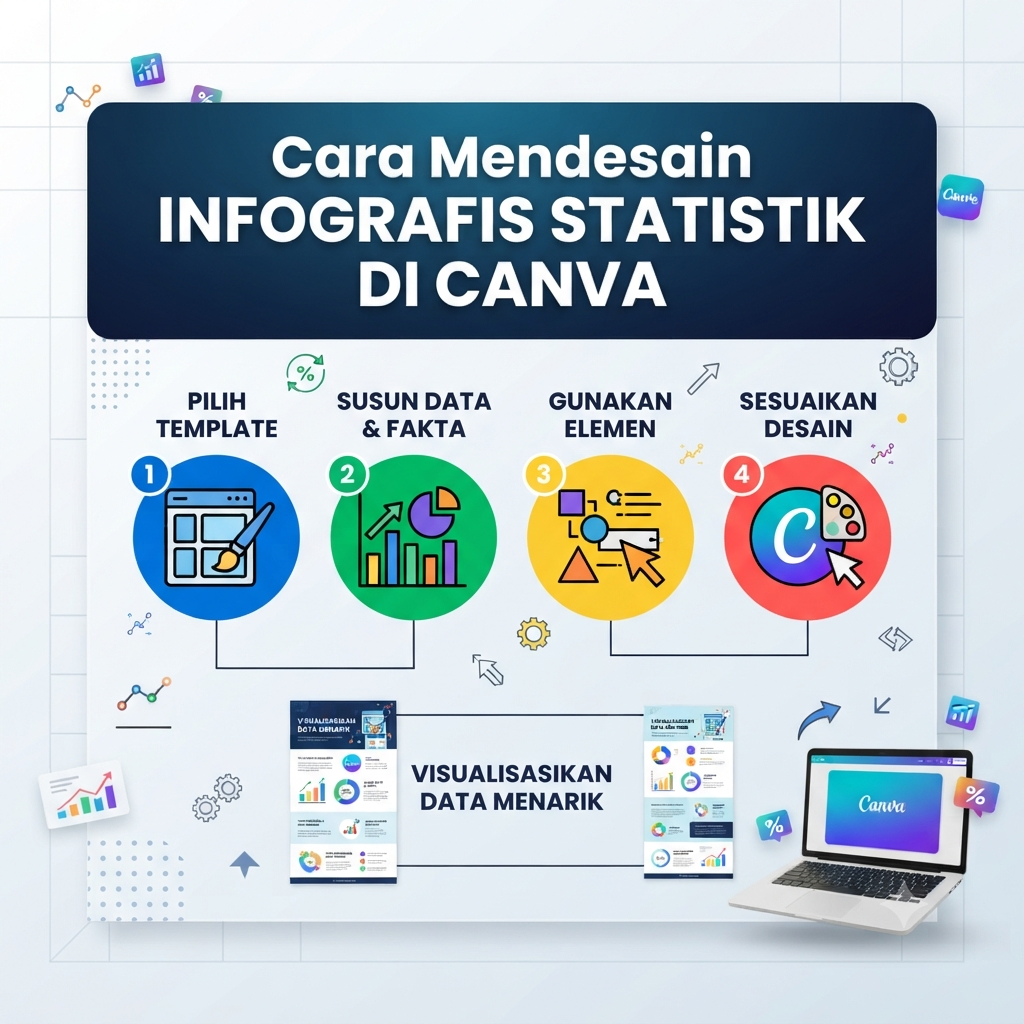
Gubuku- Cara Mendesain Infografis Statistik di Canva: Gampang Banget, Auto Aesthetic!
Pernah nggak, pas lagi dapet tugas kuliah atau bikin konten presentasi, kamu dihadapkan sama angka-angka statistik yang ruwet banget? Mau dibaca bikin pusing, tapi kalau cuma ditulis teks polos, dijamin yang nonton langsung pada ngantuk.
Tenang, solusinya bukan nyerah, tapi bikin infografis statistik!
Buat kamu anak Gen Z yang suka visual sat-set tapi tetap estetik, nggak perlu jago Photoshop atau Illustrator yang ribet. Cukup pakai Canva, semua beres dalam hitungan menit. Mau tahu caranya? Yuk, intip panduan santai berikut ini!
Kenapa Harus Infografis Statistik?
Sebelum masuk ke tutorial, kita icip-icip dulu alasan kenapa cara ini keren. Data atau angka yang kelihatannya ngeri dan ngebosenin kalau divisualisasikan dengan pas bakal berubah jadi:
-
Lebih gampang dipahami: Orang nggak perlu mikir keras buat ngerti maksud datamu.
-
Lebih estetik: Enak dipandang mata dan ningkatin engagement (kalau di-upload ke sosial media).
-
Terlihat professional: Padahal bikinnya cuma pakai drag and drop doang!
Step-by-Step Bikin Infografis Statistik di Canva
Ikuti langkah-langkah gampang ini supaya desain kamu langsung stand out:
1. Login dan Cari Template yang Pas
Buka web Canva atau aplikasinya di HP/laptop. Di kolom pencarian, ketik “Infographic” atau “Statistical Infographic”.
2. Masukin Data Kamu Sendiri
Setelah dapat template yang sreg di hati, saatnya ganti angka bawaan dengan data yang kamu punya.
3. Manfaatkan Fitur “Chart” Bawaan Canva
Nggak perlu repot bikin diagram lingkaran (pie chart) atau diagram batang (bar chart) secara manual dari nol.
-
Tinggal klik menu Elements di sebelah kiri, scroll ke bawah sampai ketemu bagian Charts.
-
Pilih bentuk grafik yang kamu mau (batang, garis, donat, dll).
4. Mainkan Warna dan Font yang Clean
Supaya infografis kamu nggak kelihatan norak, batasi penggunaan warna maksimal 3 warna utama saja.
5. Tambahkan Elemen Pendukung Biar Nggak Sepi
Biar makin estetik, tambahkan ikon-ikon kecil yang nyambung sama topik pembahasanmu dari menu Elements. Contohnya, kalau bahas soal data pengguna internet, tambahin ikon WiFi atau smartphone kecil yang minimalis.
6. Download dan Publish!
Kalau dirasa sudah pas dan nggak ada typo, klik tombol Share di pojok kanan atas, pilih Download, lalu simpan dalam format PNG atau PDF Print kalau mau dicetak. Infografis ganteng ini siap dipamerin!
Catatan Kilat: Visual yang keren nggak akan ada artinya kalau data di dalamnya salah. Jadi, pastikan angka statistik yang kamu pakai sudah dicek kebenarannya ya, bestie!
penulis : pebrian – SMKN 6 BUNGO


Leave a Reply