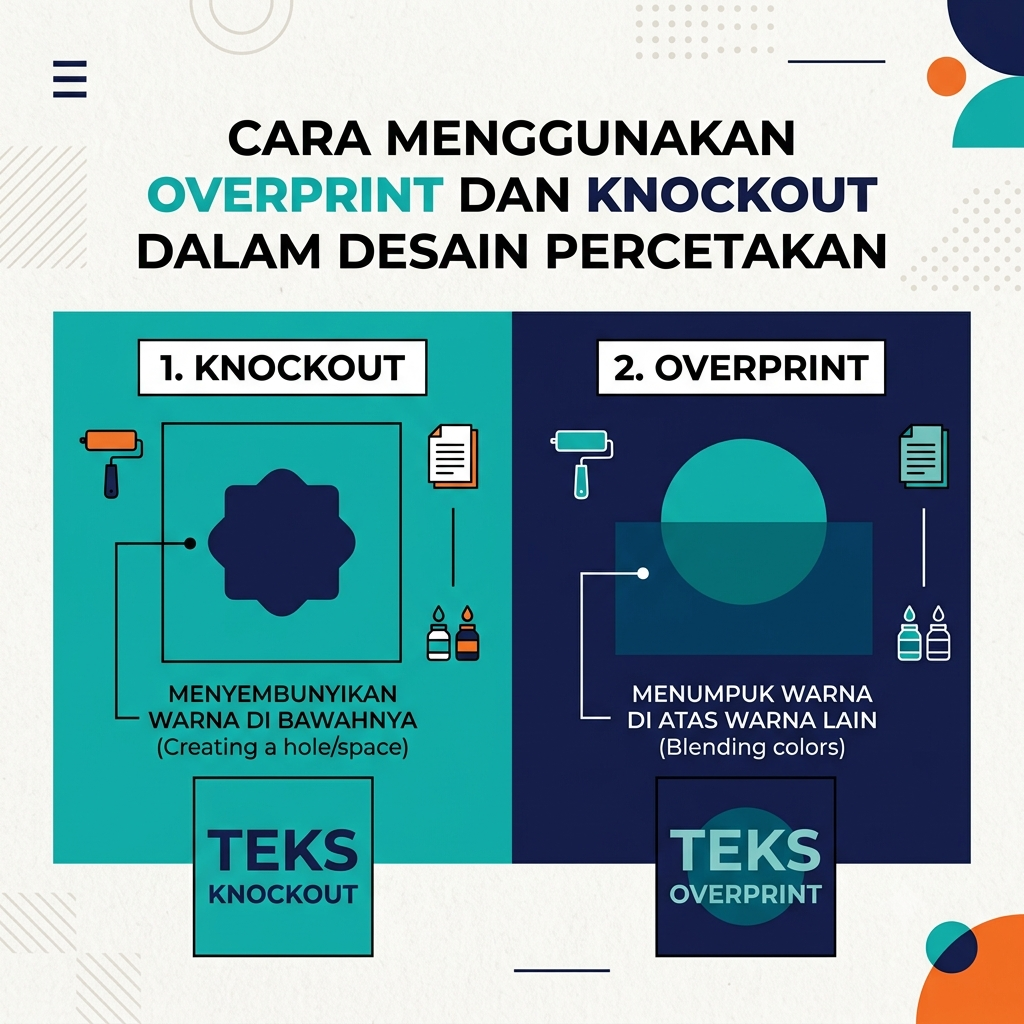
Gubuku- Bikin Desain Cetak Anti-Gagal: Cara Simpel Pakai Overprint & Knockout Biar Nggak Typo Warna!
Pernah nggak sih, kamu udah bikin desain poster atau merch yang menurut kamu udah aesthetic parah di laptop, tapi pas dicetak hasilnya malah zonk? Warna tulisannya jadi geser, atau ada garis putih aneh di pinggiran gambar?
Fix, itu tandanya kamu belum kenalan sama dua fitur sakti di dunia percetakan: Overprint dan Knockout.
Tenang, artikel ini nggak bakal bahas teori ngebosenin pake bahasa mesin. Yuk, kita kupas tuntas cara pakainya dengan bahasa yang gampang dimengerti biar desain kamu siap cetak tanpa drama!
Apa Sih Overprint & Knockout? (Logika Gampangnya)
Bayangin kamu lagi numpuk stiker. Ada dua cara yang bisa kamu lakuin kalau punya stiker tulisan hitam di atas stiker warna kuning:
-
Knockout (Bolongin): Kamu melubangi stiker kuning tepat seukuran tulisan hitam, baru stiker hitamnya ditempel di lubang itu.
-
Overprint (Tabrak): Kamu langsung tempel aja stiker hitam di atas stiker kuning tanpa melubangi apa-apa.
Di dunia percetakan digital (pake Adobe Illustrator, InDesign, atau CorelDraw), konsepnya persis kayak gitu.
1. Kapan Harus Pakai Knockout?
Secara default, software desain kamu bakal otomatis milih mode Knockout.
Gampangnya: Kalau kamu numpuk objek warna Biru di atas warna Kuning, warna kuning di bawahnya bakal “dihapus” atau dibolongin. Jadi, warna biru tetep keluar sebagai biru murni, nggak kecampur sama warna kuning di bawahnya.
Kapan pakainya?
-
Saat kamu numpuk dua warna terang yang kontras (misal: teks putih di atas background merah).
-
Desain grafis standar yang punya banyak elemen warna-warni.
Sisi Negatifnya (The “Misalignment” Drama)
Kalau mesin cetak lagi nggak presisi (istilah kerennya misregistration), kertasnya geser dikit aja, bakal muncul garis putih tipis di pinggiran objek kamu karena bolongannya nggak pas. Kelihatan amatir banget, kan?
2. Kapan Harus Pakai Overprint?
Nah, Overprint adalah jurus penyelamat biar nggak ada drama garis putih tadi. Overprint artinya menabrakkan warna atas langsung ke warna bawahnya.
Kapan pakainya?
-
Wajib Hukumnya untuk Teks Hitam Kecil! Warna hitam (Black 100%) itu sifatnya dominan. Kalau teks hitam kecil kamu di-overprint di atas background warna apa pun, mesin cetak nggak perlu repot-repot melubangi background-nya. Hasilnya? Teks kamu bakal kelihatan tajam, presisi, dan bebas dari garis putih yang mengganggu.
-
Bikin efek blending warna yang unik secara fisik (misal warna Cyan ditabrak ke Yellow buat dapet warna Hijau alami).
Sisi Negatifnya
Jangan sekali-kali meng-overprint warna terang (seperti Putih) di atas warna gelap. Bukannya kelihatan, warna putih kamu malah bakal “hilang” atau tenggelam karena ketabrak warna di bawahnya.
Cara Setting Overprint di Adobe Illustrator (Mudah Banget!)
Nggak usah pusing, cara ngaktifinnya cuma butuh beberapa klik doang kok di Adobe Illustrator (AI):
-
Pilih Objek: Klik tulisan atau objek (biasanya yang warna hitam) yang mau kamu atur.
-
Buka Window Attributes: Pergi ke menu atas, klik Window > centang Attributes (atau tekan
Ctrl + F11/Cmd + F11). -
Centang Overprint: Di panel yang muncul, tinggal centang opsi Overprint Fill (untuk warna tajam di dalam) atau Overprint Stroke (untuk garis pinggir).
-
Cek Hasilnya: Biar kelihatan simulasinya di layar, aktifkan fitur View > Overprint Preview. Magic! Kamu bisa langsung lihat bedanya.
Summary: Cheat Sheet Buat Desainer Gen Z
Biar nggak ketuker pas dikejar deadline, inget rules simpel ini:
| Kondisi Desain | Pake Fitur Apa? | Kenapa? |
| Teks hitam berukuran kecil / tipis | Overprint | Biar tulisan tetep tajam & nggak bayangan. |
| Teks putih di atas background gelap | Knockout | Biar warna putihnya tetep kelihatan bersih. |
| Elemen warna-warni yang tumpang tindih | Knockout | Biar warnanya nggak nyampur jadi keruh. |


Leave a Reply