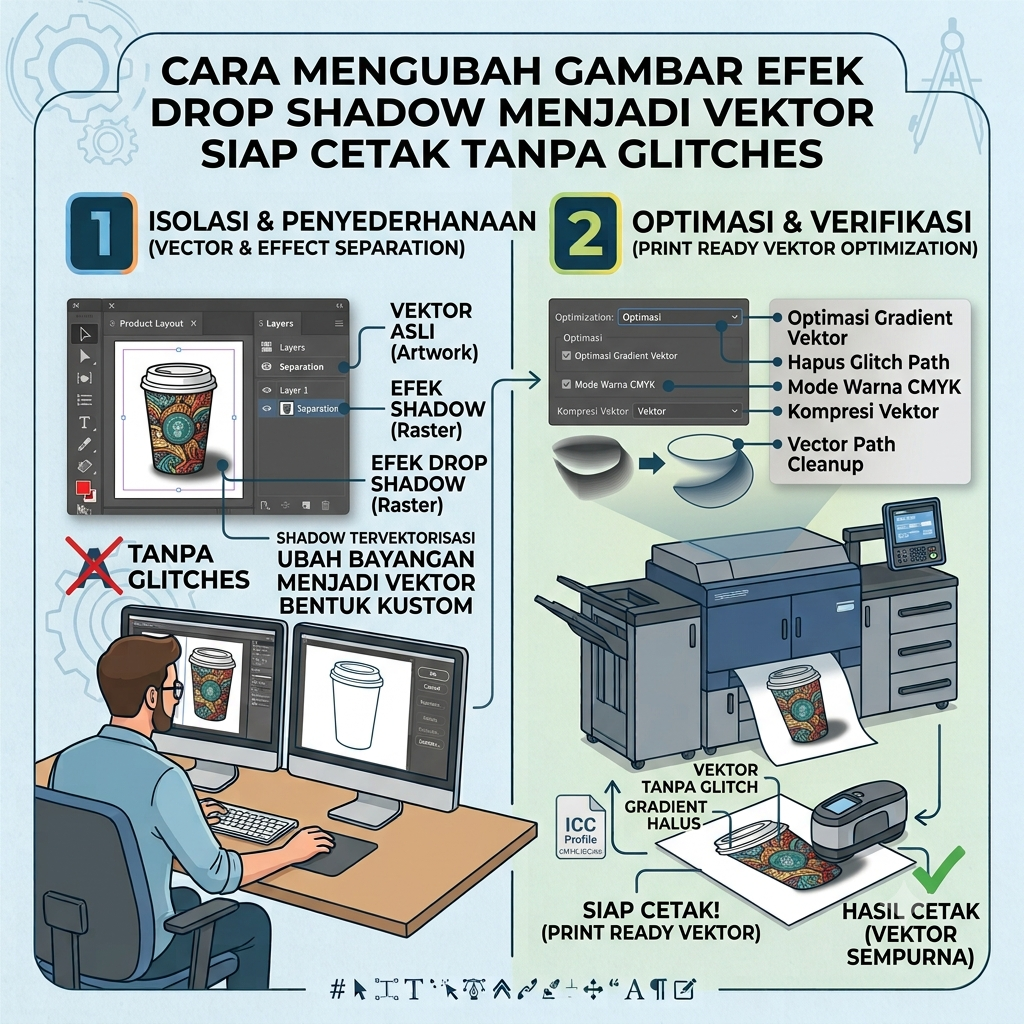
Gubuku- Cara Mengubah Gambar Efek Drop Shadow Menjadi Vektor Siap Cetak Tanpa Glitches: Bye-Bye Kotak Hitam Misterius!
Lo pernah gak bikin desain logo atau ilustrasi di Adobe Illustrator, dikasih efek Drop Shadow biar kelihatan pop-up dan estetik, tapi pas diekspor atau dikirim ke percetakan efek bayangannya malah berubah jadi kotak hitam pekat yang pecah-pecah? Kasus glitch ini sering banget bikin desainer muda elus dada.
Masalahnya simpel: Drop Shadow di Illustrator pada dasarnya adalah efek berbasis pixel (raster), bukan vektor murni. Ketika file dikompresi ke PDF cetak atau ukurannya diperbesar, mesin cetak sering kali bingung menerjemahkan degradasi bayangan tersebut, sehingga muncul glitch kotak yang merusak estetika desain lo.
Biar file desain lo aman 100% dan bebas dari glitch kotak hitam pas dicetak, ini trik mengatasinya secara sat-set:
1. Langkah Pertama: Naikkan Resolusi Efek Raster Dokumen
Sebelum lo mengubah apa pun, pastiin pengaturan dasar raster di dokumen lo sudah diset ke standar cetak tinggi ($300$ ppi) biar bayangannya gak burik.
-
Pergi ke menu Effect > Document Raster Effects Settings.
-
Pada opsi Resolution, ubah dari Screen (72 ppi) menjadi High (300 ppi).
-
Langkah ini bakal memastikan gradasi kelembutan shadow lo diproses secara tajam oleh sistem sebelum dieksekusi.
2. Jurus Mengunci Bayangan: Pakai Fitur “Expand Appearance”
Biar bayangan drop shadow lo gak berubah-ubah posisinya dan terkunci secara permanen sebagai objek, lo harus memisahkan efek tersebut dari objek utamanya.
-
Klik objek atau teks yang punya efek drop shadow.
-
Masuk ke menu Object > Expand Appearance.
-
Hasilnya: Objek utama lo dan efek bayangannya sekarang terpisah. Kalau lo cek di panel Layers, bayangan lo sekarang sudah berubah menjadi objek gambar (Image) tersendiri yang terkunci tepat di bawah objek utama.
3. Mengatasi Glitch Kotak Hitam dengan “Flatten Transparency”
Ini dia langkah paling krusial buat nge-banned glitch kotak hitam pas file dibuka di komputer percetakan! Karena bayangan hasil expand tadi masih mengandung transparansi (opacity gradasi), kita harus menyatukannya dengan aman.
-
Pilih objek bayangan hasil expand tadi (atau blok seluruh desain lo).
-
Masuk ke menu Object > Flatten Transparency.
-
Di jendela yang muncul, atur Raster/Vector Balance ke angka 100 (Vektor penuh).
-
Di bagian resolusi bawah, pastiin angkanya tetap 300 ppi, lalu centang pilihan “Convert All Text to Outlines” sekalian biar font lo aman, lalu klik OK.
-
Efeknya: Transparansi semu yang bikin glitch tadi bakal dilebur menjadi pecahan objek vektor gradasi halus yang sangat ramah buat mesin cetak digital maupun offset.
Alternatif Cepat: Menggunakan Efek “Blur” Manual (Vektor Murni)
Kalau lo sama sekali gak mau bersentuhan dengan efek berbasis pixel seperti Drop Shadow bawaan, lo bisa bikin bayangan versi vektor murni sejak awal:
-
Duplikat Objek: Copy objek utama lo, taruh di layer bawahnya, lalu beri warna hitam atau abu-abu gelap.
-
Geser Posisi: Geser objek hitam tersebut agak ke bawah dan ke kanan (sesuai arah jatuh bayangan yang lo mau).
-
Gunakan Gaussian Blur: Masuk ke menu Effect > Blur > Gaussian Blur, atur tingkat kelembutannya, lalu langsung lakukan Object > Expand Appearance dan Flatten Transparency.
Checklist Perbandingan: Efek Shadow Biasa vs Setelah Di-Flatten
Biar lo makin yakin sebelum kirim file, cek bedanya di panel kerja lo:
| Kondisi File | Drop Shadow Standar (Langsung Pakai) | Drop Shadow Siap Cetak (Setelah Trik Di Atas) |
| Status di Software | Efek hidup (Masih bisa diedit angkanya). | Sudah pecah menjadi objek grafis permanen. |
| Potensi Glitch Cetak | Sangat Tinggi (Bisa muncul kotak hitam/pecah). | 0% (Aman, terbaca sebagai objek grafis solid oleh mesin). |
| Keamanan Skala Ukuran | Kalau desain diperbesar, bayangan bisa blur. | Ukuran di-scale seberapa pun, ketajaman tetap aman. |


Leave a Reply