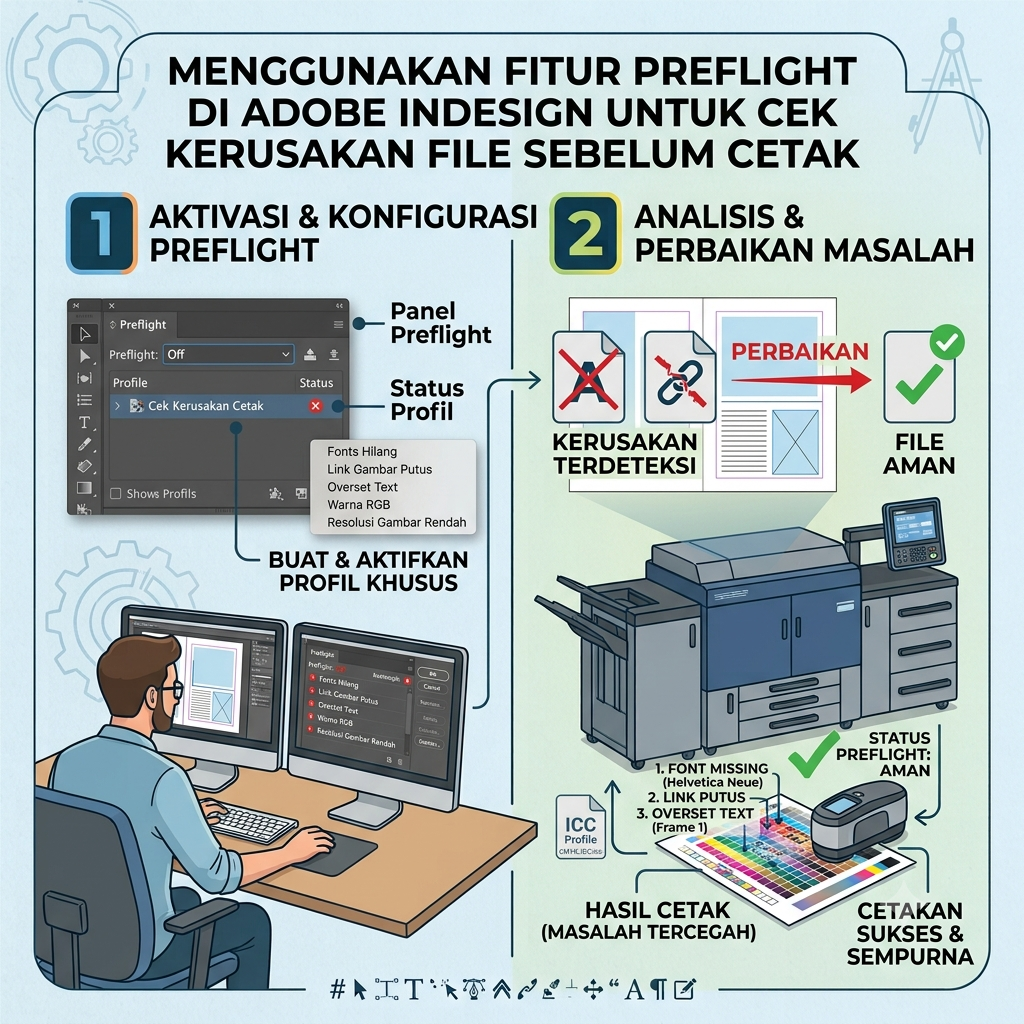
Gubuku- Menggunakan Fitur Preflight di Adobe InDesign untuk Cek Kerusakan File Sebelum Cetak: Detektor Error Otomatis Biar Gak Boncos!
Pernah gak sih lo udah ngerasa pede banget pas mau ngirim file majalah, zine, atau buku ratusan halaman ke percetakan, tapi pas dicetak hasilnya malah zonk? Gambar tiba-tiba pecah karena low-res, atau ada teks yang kepotong dan hilang misterius di halaman akhir. Kalau udah kayak gini, selain bikin pusing, dompet juga bisa boncos buat bayar biaya cetak ulang.
Untungnya, Adobe InDesign punya satu fitur penyelamat yang bertindak kayak “detektif error otomatis”. Namanya Preflight.
Fitur ini bakal memeriksa seluruh dokumen lo secara real-time dan ngasih tahu bagian mana aja yang rusak atau gak sesuai standar cetak sebelum file-nya lo ekspor. Yuk, kita bahas cara pakainya biar kerjaan lo aman tanpa drama!
1. Intip Indikator Preflight di Bawah Layar (Lampu Hijau vs Merah)
Sadar gak sih, di bagian paling bawah workspace InDesign lo, ada lingkaran kecil berwarna yang posisinya di sebelah info halaman? Itu adalah indikator utama Preflight!
-
Lampu Hijau (No Errors): Selamat! Dokumen lo aman sentosa dan siap diproduksi.
-
Lampu Merah (Errors): Warning! Ada yang gak beres di dalam file lo. Di sebelahnya bakal tertulis berapa jumlah error yang terdeteksi (misal: 3 errors).
2. Cara Buka Panel Preflight untuk Lacak Masalah
Jangan tebak-tebak buah manggis di mana letak kerusakannya. Cukup klik dua kali pada Lampu Merah tersebut, atau masuk ke menu Window > Output > Preflight.
Seketika panel Preflight bakal terbuka dan membeberkan “dosa-dosa” digital di file desain lo secara spesifik, seperti:
-
Links: Ada gambar yang missing (hilang karena pindah folder) atau resolusinya terlalu rendah di bawah 300 DPI.
-
Color: Ada aset gambar yang masih pakai format warna web (RGB), padahal mesin cetak butuhnya format warna cetak (CMYK).
-
Text (Oversized Text): Ada tulisan yang kepotong karena kotak teks (text box) lo kekecilan.
3. Trik Cepat Menuju Lokasi Error
Hebatnya Preflight, lo gak perlu scrolling ratusan halaman buat nyari tulisan yang kepotong atau gambar yang pecah.
Di dalam panel Preflight, klik tanda panah pada kategori error sampai lo nemu angka halaman yang teksnya berwarna biru (berupa hyperlink). Klik angka halaman tersebut, dan InDesign bakal otomatis mengantar kursor dan layar lo langsung ke objek yang bermasalah. Tinggal lo benerin deh dalam hitungan detik!
4. Bikin “Rule” Sendiri dengan Custom Profile
Secara standar (Basic Profile), InDesign cuma ngecek masalah mendasar kayak missing fonts atau gambar yang hilang. Tapi kalau lo mau standar cetak yang super ketat, lo bisa bikin profil pengecekan sendiri:
-
Di panel Preflight, klik menu dropdown di pojok kanan atas, lalu pilih Define Profiles.
-
Klik tanda plus (+) buat bikin profil baru (misal diberi nama:
Standar_Cetak_Majalah). -
Centang opsi spesifik yang lo mau, misalnya: wajib mendeteksi kalau ada gambar yang resolusinya di bawah 300 DPI, atau langsung ngasih peringatan kalau ada warna RGB yang nyelip. Klik Save.
Perbandingan: Mengapa Preflight itu Wajib Sebelum Naik Cetak?
Biar makin paham fungsinya, cek tabel perbandingan alur kerja ini:
| Langkah Kerja | Tanpa Fitur Preflight | Dengan Fitur Preflight |
| Pengecekan File | Manual (Dicek satu-satu per halaman, rawan kelewat). | Otomatis (Sistem langsung memindai seluruh dokumen). |
| Deteksi Gambar Pecah | Baru ketahuan setelah dicetak fisik (boncos duit). | Ketahuan sejak awal di dalam software sebelum ekspor. |
| Kasus Teks Hilang | Sering terjadi di halaman padat teks tanpa disadari. | Terlacak instan lewat indikator Oversized Text. |


Leave a Reply