Gubuku- Cara Mengatasi Masalah Missing Fonts Saat File Desain Dikirim ke Percetakan: Bye-Bye Tulisan Berubah Kotak!
Bayangin skenario horor ini: Lo udah begadang semalaman demi ngedit poster konser atau zine interaktif yang estetik parah. Desain udah kelihatan sempurna di layar laptop lo. Tapi begitu file dikirim ke percetakan, abang-abangnya nge-chat: “Mas/Mbak, font-nya missing nih, teksnya berubah jadi kaku semua.”
Duh, langsung panik gak sih? Masalah Missing Fonts adalah salah satu error paling umum yang sering dialami desainer grafis. Ini terjadi karena font keren yang lo pakai di laptop lo belum tentu terinstal di komputer milik vendor percetakan. Hasilnya? Adobe Illustrator, Photoshop, atau InDesign mereka bakal otomatis ngeganti font lo dengan font standar (kayak Myriad Pro atau Arial), dan tata letak desain lo bakal langsung berantakan!
Biar gak kena drama percetakan lagi, ini trik cepat mengatasi dan mencegah masalah missing fonts secara sat-set:
1. Solusi Instan: Ubah Teks Jadi Objek Vekor (Create Outlines)
Ini adalah jurus pamungkas yang paling sering dipakai desainer. Sebelum lo kirim file mentah (.ai atau .eps) ke percetakan, ubah semua teks hidup lo menjadi bentuk objek (shape/vector).
-
Caranya di Adobe Illustrator: Blok semua teks di desain lo (
Ctrl + AatauCmd + A), lalu pencet shortcutCtrl + Shift + O(Windows) atauCmd + Shift + O(Mac). Lo juga bisa klik kanan pada teks lalu pilih Create Outlines. -
Kenapa ini berhasil? Begitu di-outlines, teks lo bukan lagi berupa huruf yang bisa diketik, melainkan sudah berubah jadi gambar vektor. Komputer percetakan gak akan butuh file font lo lagi buat ngebuka file-nya.
-
Peringatan Penting: Selalu simpan file ini dengan nama baru (misal:
Desain_Cetak_Outlined.ai). Jangan save di file asli lo, karena kalau teks udah di-outline, lo gak akan bisa ngedit ejaan atau ketikannya lagi!
2. Solusi Profesional: Pakai Fitur “Package”
Kalau abang percetakannya minta file-nya harus tetap bisa diedit (misalnya buat penyesuaian warna atau layouting tipis-tipis), jangan pakai Create Outlines. Gunakan fitur Package.
-
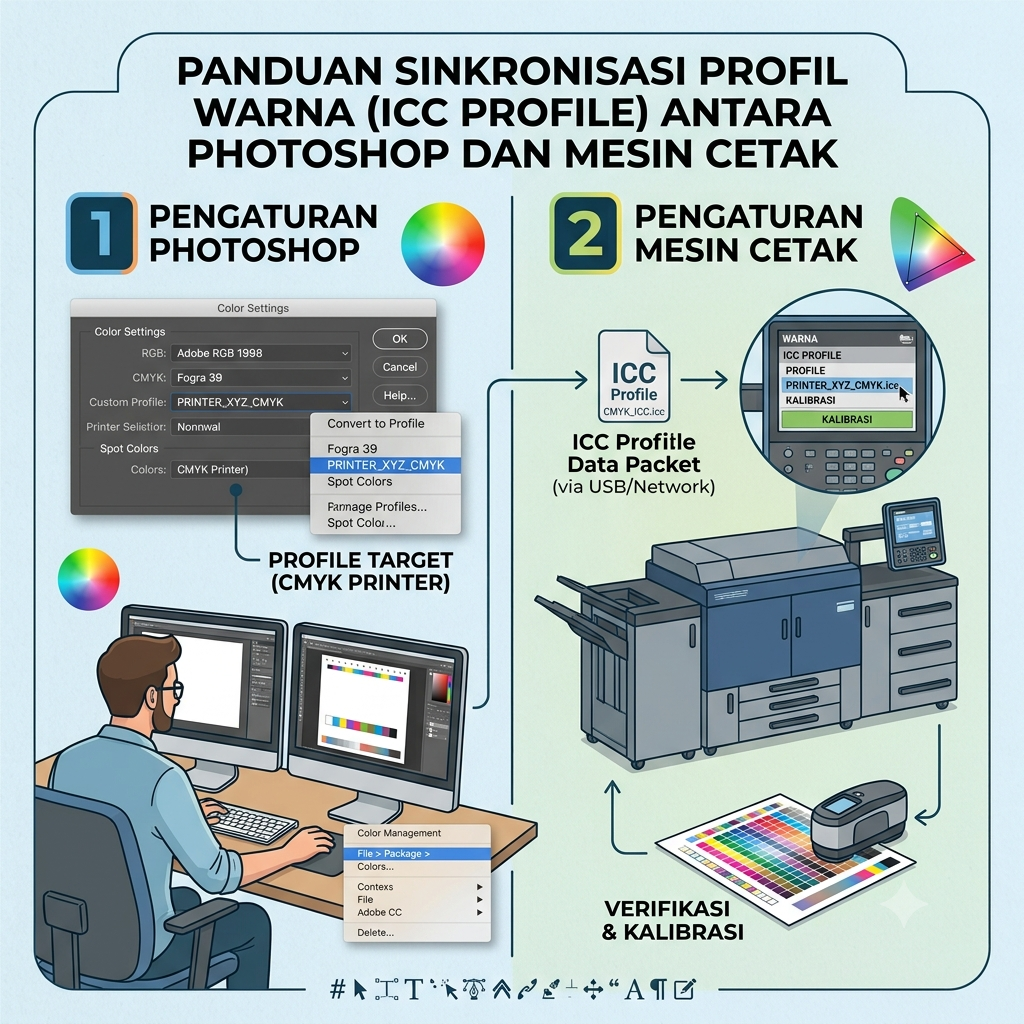
Di Adobe Illustrator atau InDesign, klik menu File > Package.
-
Pilih folder tujuan, lalu centang pilihan “Copy Fonts”.
-
Hasilnya: Illustrator bakal otomatis membuat satu folder rapi berisi file desain lo, semua aset gambar yang lo link, dan semua file font (
.ttf/.otf) yang lo pakai di dalam desain tersebut. Tinggal compress jadi file.zip, kirim deh!
3. Ekspor ke Format PDF Standar Cetak (PDF/X)
Daripada ngirim file mentah, ngirim file format PDF sebenarnya jauh lebih aman dan profesional. Tapi, jangan asal Save As PDF biasa.
-
Saat menyimpan file ke PDF, pilih Adobe PDF Preset: PDF/X-1a:2001 atau PDF/X-4.
-
Format PDF standar industri cetak ini punya teknologi untuk otomatis menanamkan (embed) file font ke dalam dokumen PDF tersebut. Jadi, saat dibuka di komputer mana pun, bentuk hurufnya bakal tetap 100% sama persis dengan yang ada di layar lo.
Checklist Sebelum Kirim File ke Percetakan
Biar kerjaan lo selalu aman tanpa revisi teknis, pastiin lo centang checklist ini sebelum tekan tombol kirim:
| Langkah Pengamanan | Menggunakan Teknik | Kapan Harus Dipakai? |
| Ubah Teks ke Vektor | Create Outlines (Ctrl + Shift + O) |
Desain final, tulisan gak perlu diedit lagi oleh percetakan. |
| Bungkus Semua Aset | Package File | Proyek besar (seperti buku/majalah) yang butuh pengecekan layout ulang. |
| Format Aman Universal | Save As PDF/X | Standar utama kirim berkas ke mesin cetak digital maupun offset. |


Leave a Reply