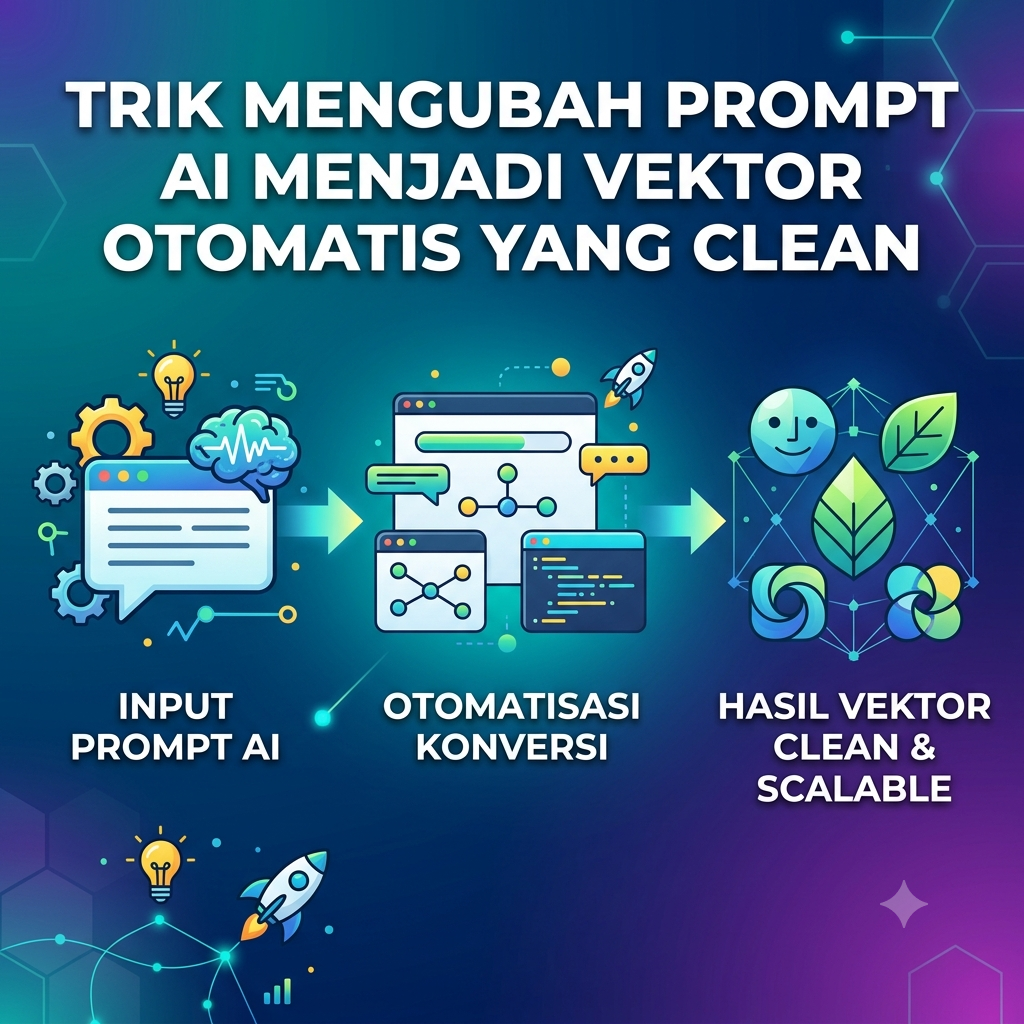
Gubuku- Trik Mengubah Prompt AI Menjadi Vektor Otomatis yang Clean (Tanpa Ribet!)
Buat kamu yang sering mainan AI image generator seperti Midjourney, DALL-E, atau Stable Diffusion, pasti pernah ngalamin momen ini: hasil gambarnya keren banget, tapi formatnya masih JPG/PNG (piksel).
Pas mau dipakai buat desain kaos, logo, atau banner raksasa, gambarnya malah pecah alias “buram”. Solusinya? Ya harus diubah jadi format Vektor (SVG/EPS) biar bisa diperbesar sesuka hati tanpa kehilangan kualitas.
Tapi, convert gambar AI biasa ke vektor sering bikin elus dada: garisnya jadi berantakan, warnanya menumpuk, dan detailnya hilang. Nah, di artikel ini, kita bakal bahas trik “rahasia” mengubah prompt AI jadi hasil vektor yang super clean secara otomatis!
1. Rahasia Utama: Bikin “Prompt Ramah Vektor” dari Awal
Kunci utama dapat hasil vektor yang rapi ada di prompt yang kamu tulis. Kalau dari awal gambar AI-nya terlalu kompleks atau bertumpuk, alat konversi (converter) pasti bakal kebingungan.
Gunakan kata kunci (keywords) sakti ini di prompt AI kamu:
-
Vector styleatauFlat vector illustration -
Clean linesatauBold outlines -
Minimalist design -
Isolated on white background(Ini krusial banget biar latar belakangnya gampang dihapus!) -
Graphic design, 2D flat
Contoh Prompt Cerdas:
“A cute cat wearing sunglasses, flat vector illustration, minimal design, bold outlines, isolated on solid white background –no realistic shadows, gradients”
2. Pilihan Tools Otomatis: Tinggal Klik, Jadi Vektor Clean
Setelah dapat gambar PNG/JPG yang sesuai dari AI, saatnya ngubah jadi vektor. Kamu nggak perlu pusing pen-tooling manual di Illustrator selama berjam-jam. Pakai tools AI & konverter otomatis ini:
A. Vectorizer.AI (Paling Direkomendasikan!)
Ini adalah salah satu tool terbaik saat ini. Vectorizer.AI menggunakan teknologi pembelajaran mesin untuk mendeteksi garis dan geometri dengan presisi tinggi.
-
Kelebihan: Hasil kurva sangat halus (smooth), tidak banyak node/anchor point sampah, dan warna otomatis terpisah rapi.
B. Recraft.ai (AI Generator Khusus Vektor)
Kalau kamu mau langsung dapet file SVG tanpa konvert lagi, cobalah Recraft.ai.
-
Kelebihan: Kamu tinggal masukkan prompt, dan output langsung berupa file vektor asli (SVG) yang bisa di-edit tiap layernya.
C. Feature Image Trace (Adobe Illustrator)
Kalau kamu pengguna Adobe Illustrator:
-
Drag gambar AI kamu ke artboard.
-
Klik Image Trace di panel atas.
-
Pilih preset Sketched Art atau Low Fidelity Photo.
-
Buka Advanced Panel, naikkan Paths, dan centang Ignore White (untuk hapus background otomatis).
3. Langkah demi Langkah: Workflow Mengubah Prompt jadi Vektor Clean
Biar makin jelas, ikuti alur kerja (workflow) simpel ini:
[ Tulis Prompt Spesifik ] ──> [ Generate Gambar (Background Polos) ]
                                            │
                                            ▼
[ Export SVG Clean ]      ──< [ Auto-Vectorize (Vectorizer / Illustrator) ]
-
Generate Gambar: Gunakan prompt dengan background putih/polos dan gaya flat.
-
Uji Kualitas Gambar: Pastikan resolusi gambar hasil AI cukup jelas (minimal 1024×1024 px).
-
Konversi Otomatis: Upload gambar ke Vectorizer.AI atau lakukan Image Trace di Illustrator.
-
Final Finishing: Buka file SVG di aplikasi desain favoritmu (Canva, Figma, atau Illustrator). Hapus elemen garis tipis yang tidak perlu (stray points).
Kenapa Kamu Harus Mulai Pakai Trik Ini?
-
Hemat Waktu 90%: Nggak perlu lagi jiplak gambar manual berjam-jam.
-
Siap Cetak (Print-Ready): Gambar vektor bisa dicetak di media sebesar apapun tanpa pecah.
-
Mudah Di-custom: Warna dan bentuk tiap elemen bisa diubah-ubah sesuai keinginan klien atau brand style kamu.
Kesimpulan
Mengubah gambar hasil AI menjadi vektor yang clean bukan lagi hal yang rumit. Kuncinya ada dua: Prompt yang sederhana & terarah, serta penggunaan alat tracing berbasis AI yang tepat.
Sekarang giliran kamu buat nyobain trik ini. Selamat bereksperimen dan bikin karya-karya keren tanpa batas!
Penulis: ardan – SMKN 3 Tebo


Leave a Reply