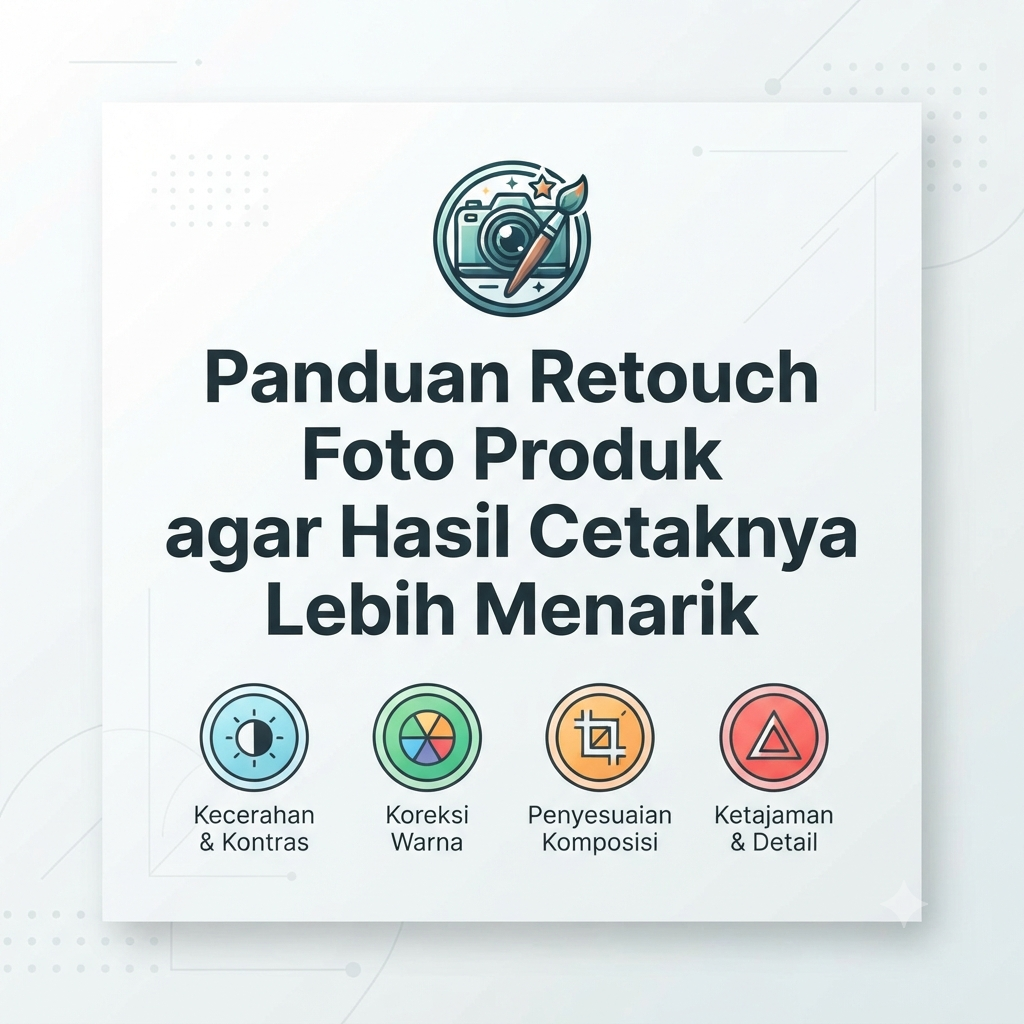
Gubuku- Bikin Foto Produk Nyala Terus! Panduan Retouch Simpel Biar Hasil Cetak Nggak Gagal Estetik
Pernah nggak sih, foto produk yang tadinya kelihatan kece banget di layar HP, begitu dicetak malah jadi gelap, buram, atau warnanya melenceng jauh? Ngeselin banget, kan? Padahal niatnya mau dipakai buat katalog, packaging, atau kartu ucapan terima kasih buat customer.
Tenang, ini bukan salah printer atau produk kamu, kok. Layar HP dan mesin cetak itu pakai standar warna yang beda. Biar hasil cetak produkmu nggak zonk dan tetap estetik maksimal, yuk intip panduan retouch foto produk paling gampang khusus buat kamu!
Kenapa Foto Produk Sering Jelek Pas Dicetak?
Sebelum masuk ke cara retouch-nya, kamu wajib tahu akar masalahnya. Layar HP atau laptop kita pakai format RGB (Red, Green, Blue) yang sifatnya memancarkan cahaya, makanya kelihatan lebih terang dan vibrant.
Sedangkan mesin cetak pakai format CMYK (Cyan, Magenta, Yellow, Black) yang dasarnya adalah tinta. Kalau nggak disesuaikan, warna foto bakal kelihatan “mati” pas naik cetak.
4 Langkah Gampang Retouch Foto Produk Biar Hasil Cetak Makin Juara
Nggak perlu jago desain grafis tingkat dewa. Kamu cukup ikuti langkah-langkah simpel ini pakai aplikasi editing di HP atau laptop (seperti Lightroom, Snapseed, atau Canva):
1. Naikkan Sedikit Kecerahan (Brightness & Exposure)
Cetak foto itu butuh “cahaya” tambahan. Seringkali, hasil cetak bakal terlihat lebih gelap 10-20% dibanding apa yang kamu lihat di layar HP.
-
Tips Gen Z: Jangan takut bikin fotonya sedikit lebih terang dari biasanya saat proses editing. Tapi ingat, jangan sampai overexposure (terlalu silau) sampai detail produknya hilang, ya!
2. Bikin Warna Lebih Pop (Saturation & Vibrance)
Karena proses cetak menyerap sebagian intensitas warna, warna produkmu bisa kelihatan agak pudar di atas kertas.
-
Tips Gen Z: Naikkan sedikit bagian Vibrance atau Saturation. Tujuannya biar warna produkmu tetap bold dan eye-catching tanpa bikin warnanya kelihatan berlebihan atau alay.
3. Ketajaman Adalah Kunci (Sharpening)
Foto yang terlihat mulus di layar HP kadang bisa kelihatan agak blur atau pecah begitu dicetak dalam ukuran tertentu.
-
Tips Gen Z: Tambahkan efek Sharpening secukupnya. Ini bakal bikin detail-detail kecil di produkmu (seperti tekstur kain, label, atau butiran produk) jadi kelihatan lebih tegas dan profesional.
4. Perhatikan Format Warna (RGB ke CMYK)
Kalau kamu pakai aplikasi edit profesional di laptop seperti Photoshop, biasakan untuk mengubah mode warna dari RGB ke CMYK sebelum file-nya dikirim ke tempat percetakan.
-
Tips Gen Z: Dengan cara ini, apa yang kamu lihat di layar bakal 99% akurat dengan hasil akhir di kertas cetak. Nggak ada lagi drama “kok warnanya beda?!”
Rekomendasi Aplikasi Edit Foto Gratisan di HP
Buat kamu yang sat-set dan pengen langsung edit dari smartphone, cobain aplikasi-aplikasi ini:
-
Snapseed: Juara banget buat naikin brightness di bagian tertentu pakai fitur Selective.
-
Lightroom Mobile: Cocok buat kamu yang suka mainin preset warna supaya 1 feed atau 1 katalog produk punya vibes yang senada.
-
Canva: Paling gampang buat ngatur ukuran cetak sekaligus touch-up warna dasar.
Kesimpulan
Retouch foto produk buat dicetak itu kuncinya ada di keseimbangan cahaya dan ketajaman warna. Dengan bikin foto sedikit lebih terang dan tajam dari aslinya, produk jualanmu dijamin bakal kelihatan jauh lebih profesional dan insta-worthy versi cetak fisik.
penulis ; pebrian – SMKN 6 BUNGO


Leave a Reply