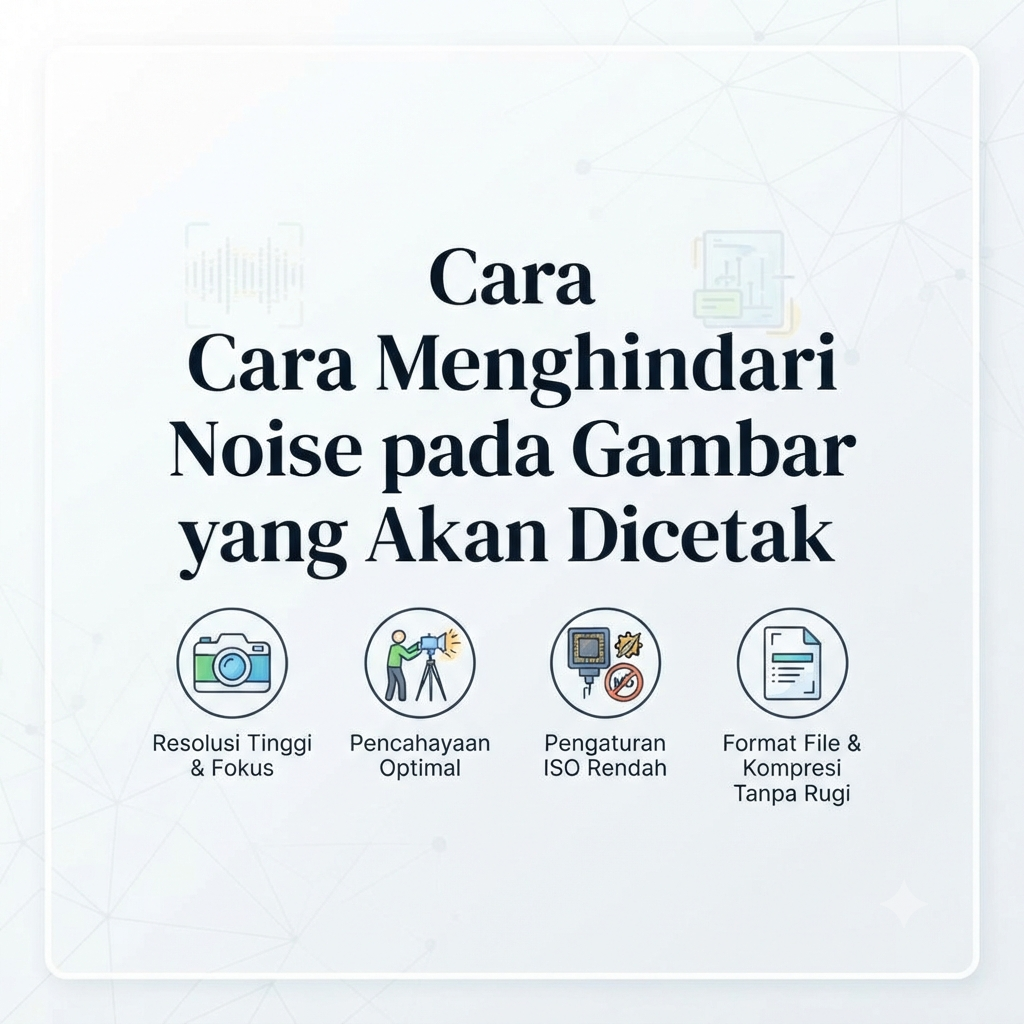
Gubuku- Gak Perlu Panik! Ini Cara Gampang Bikin Foto Cetak Bebas “Bintik-Bintik” (Noise)
Pernah nggak, sih, kamu udah semangat banget mau cetak foto estetik hasil jepretan HP atau kamera, tapi pas jadi fisiknya malah kelihatan pecah-pecah, buram, dan berbintik?
Duh, mood langsung hancur, kan? Bintik-bintik mengganggu itu namanya noise. Kenapa bisa muncul? Biasanya karena foto diambil di tempat gelap, ISO terlalu tinggi, atau karena resolusinya pas-pasan.
Tenang, guys! Kamu nggak harus jadi fotografer profesional kok buat atasin masalah ini. Berikut adalah beberapa cara paling gampang dan sat-set buat menghindari noise biar hasil cetakan foto kamu tetap mulus dan kece badai!
1. Perhatikan Pencahayaan (Lighting) Saat Ambil Foto
Sumber utama dari noise adalah kurangnya cahaya. Kalau sensor kamera kekurangan cahaya, dia bakal “kerja kerja kerja” terlalu keras buat nangkep gambar, yang hasilnya malah memunculkan bintik-bintik warna abu atau warna-warni aneh.
-
Tips Gen Z: Kalau lagi di cafe low-light, usahakan cari spot yang dekat lampu atau jendela. Hindari digital zoom (pencet layar buat nge-zoom) karena itu bakal langsung bikin foto pecah dan ber-noise parah sebelum dicetak.
2. Jaga Angka ISO Tetap Rendah
Buat kamu yang pakai kamera mirrorless, DSLR, atau mode Pro di HP, ISO adalah kunci utama. ISO tinggi memang bikin foto jadi lebih terang di tempat gelap, tapi risikonya noise bakal merajalela.
-
Tips Gen Z: Kalau mau cetak ukuran besar, kunci ISO sekecil mungkin (di angka 100 sampai 400). Kalau kurang terang, mending atur shutter speed atau pakai tambahan pencahayaan (ringlight/flash) daripada pamer ISO tinggi.
3. Pakai Bantuan AI Denoiser (Paling Ampuh!)
Zaman sudah canggih, bray! Kalau fotomu telanjur ada noise-nya, jangan langsung dihapus. Kamu bisa manfaatkan aplikasi edit foto berbasis AI yang sekarang banyak bertebaran.
-
Rekomendasi Aplikasi:
4. Pilih Resolusi dan Format yang Tepat
Jangan pernah cetak foto yang aslinya blur atau resolusinya kecil (misalnya cuma 50 KB hasil screenshot WhatsApp). Mau diedit pakai cara apa pun, hasilnya bakal tetap pecah pas dicetak di atas kertas foto.
-
Tips Gen Z: Pastikan file fotomu berformat JPEG berkualitas tinggi atau RAW (kalau ada), dan pastikan ukurannya pas dengan dimensi cetak yang kamu inginkan (misalnya 4R, 10R, atau poster).
5. Konsultasi Sama Tempat Cetak Fotonya
Sebelum cetak dalam jumlah banyak (misalnya buat pameran, kado, atau dekorasi kamar), nggak ada salahnya buat ngobrol dulu sama mas-mas atau mbak-mbak penjaga tempat cetaknya.
-
Tips Gen Z: Minta tolong mereka buat preview atau test print satu lembar dulu. Biasanya, mereka paham banget jenis kertas apa (apakah matte, glossy, atau kanvas) yang bisa menyamarkan noise pada foto kamu.
penulis ; pebrian – SMKN 6 BUNGO


Leave a Reply