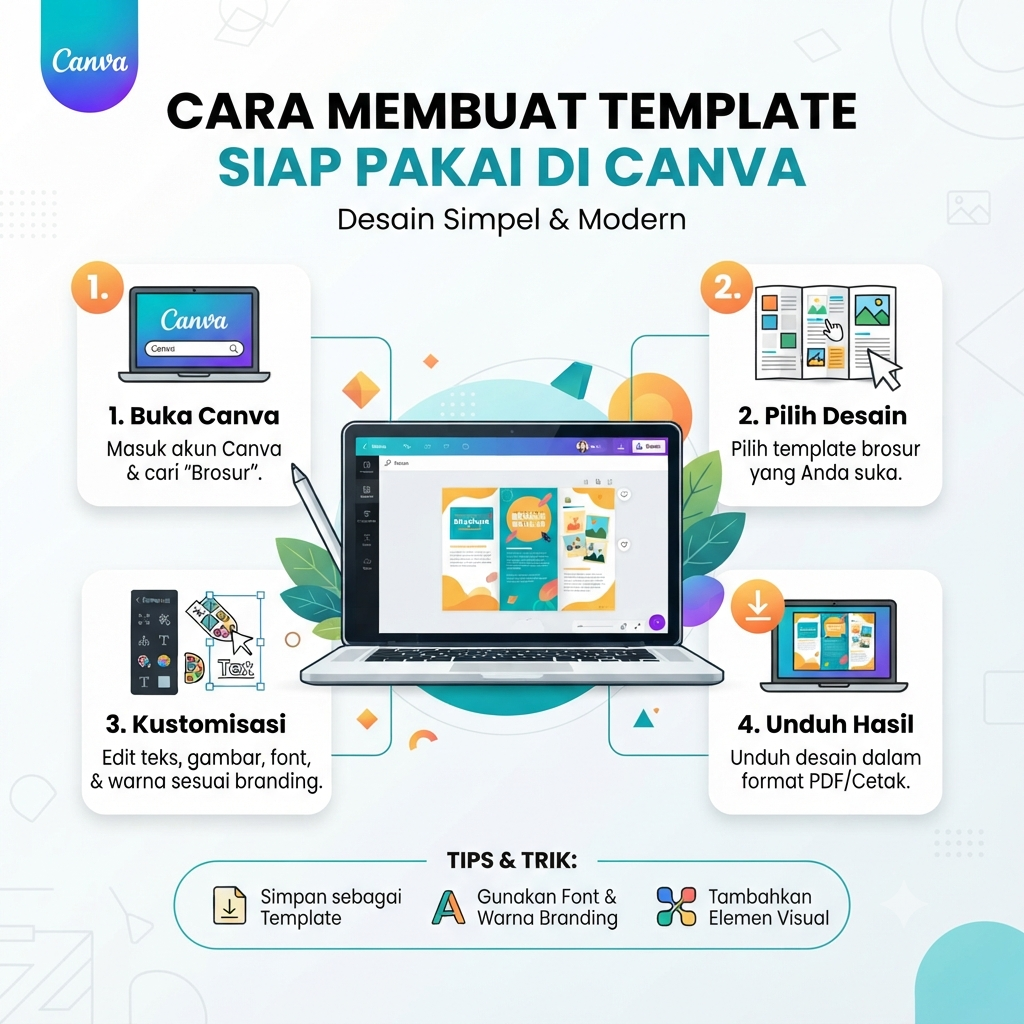
Gubuku- Cara Bikin Template Brosur Keren di Canva Tanpa Ribet, Cocok Buat Gen Z!
Mau bikin promo event, tugas kuliah, atau usaha kecil-kecilan tapi males ribet desain dari nol? Tenang, saatnya lo manfaatkan Canva buat bikin brosur yang estetik dan pastinya eye-catching!
Gak perlu jago Photoshop atau Illustrator yang bikin pusing. Lewat artikel ini, bakal dibahas tuntas cara gampang bikin template brosur siap pakai di Canva yang dijamin vibe-nya dapet banget. Yuk, langsung intip langkah-langkahnya!
Kenapa Harus Pakai Canva?
Buat lo yang anti ribet, Canva itu penyelamat banget. Selain gratis (kecuali mau fitur pro), platform ini punya banyak kelebihan:
-
Ribuan Template Gratis: Tinggal pilih sesuai mood dan tema.
-
Gampang Diedit: Sistemnya tinggal drag and drop doang.
Langkah-Langkah Bikin Template Brosur di Canva
Gak usah buang waktu lama, ikuti step-by-step ini biar brosur lo langsung jadi dan siap pamer:
1. Buka Aplikasi atau Website Canva
Pertama-tama, buka Canva lewat aplikasi di HP atau langsung ke website-nya di laptop. Jangan lupa login dulu pakai akun Google atau email lo, ya.
2. Cari Kata Kunci “Brosur”
Di kolom pencarian utama (search bar), ketik “Brosur” atau “Brochure”. Biar hasilnya makin spesifik dan sesuai vibe, tambahin kata kunci pendukung, contohnya:
3. Pilih Template yang Paling “Lo Banget”
Canva bakal nampilin ratusan pilihan template siap pakai. Scroll aja sampai lo nemu desain yang warnanya klop sama selera atau branding lo. Kalau udah ketemu, klik template tersebut.
4. Mulai Kustomisasi Teks dan Warna
Nah, di sinilah kreativitas lo diuji!
-
Atur Warna: Sesuaikan warna background atau elemen grafis biar enak diliat dan gak bikin sakit mata.
5. Tambahin Elemen Visual atau Foto
Biar brosur lo gak keliatan kaku, tambahin elemen pendukung kayak sticker, garis estetik, atau foto produk/kegiatan lo sendiri. Caranya gampang, tinggal klik menu Elemen atau Unggahan di sebelah kiri.
6. Download dan Bagikan!
Kalau desainnya udah 100% pas dan gak ada yang kurang, saatnya disimpan.
-
Pilih Unduh (Download).
Tips Tambahan Biar Brosur Lo Makin “Viral”
-
Jangan Kebanyakan Teks: Gen Z suka yang clean dan straight to the point. Kasih info yang penting-penting aja.
-
Gunakan Call to Action (CTA): Jangan lupa cantumin tombol aksi kayak “Klik Link di Bio”, “Scan QR Code”, atau nomor WhatsApp biar orang gampang ngehubungi lo.
Penulis : Ghiyas – SMKN 9 Bungo


Leave a Reply