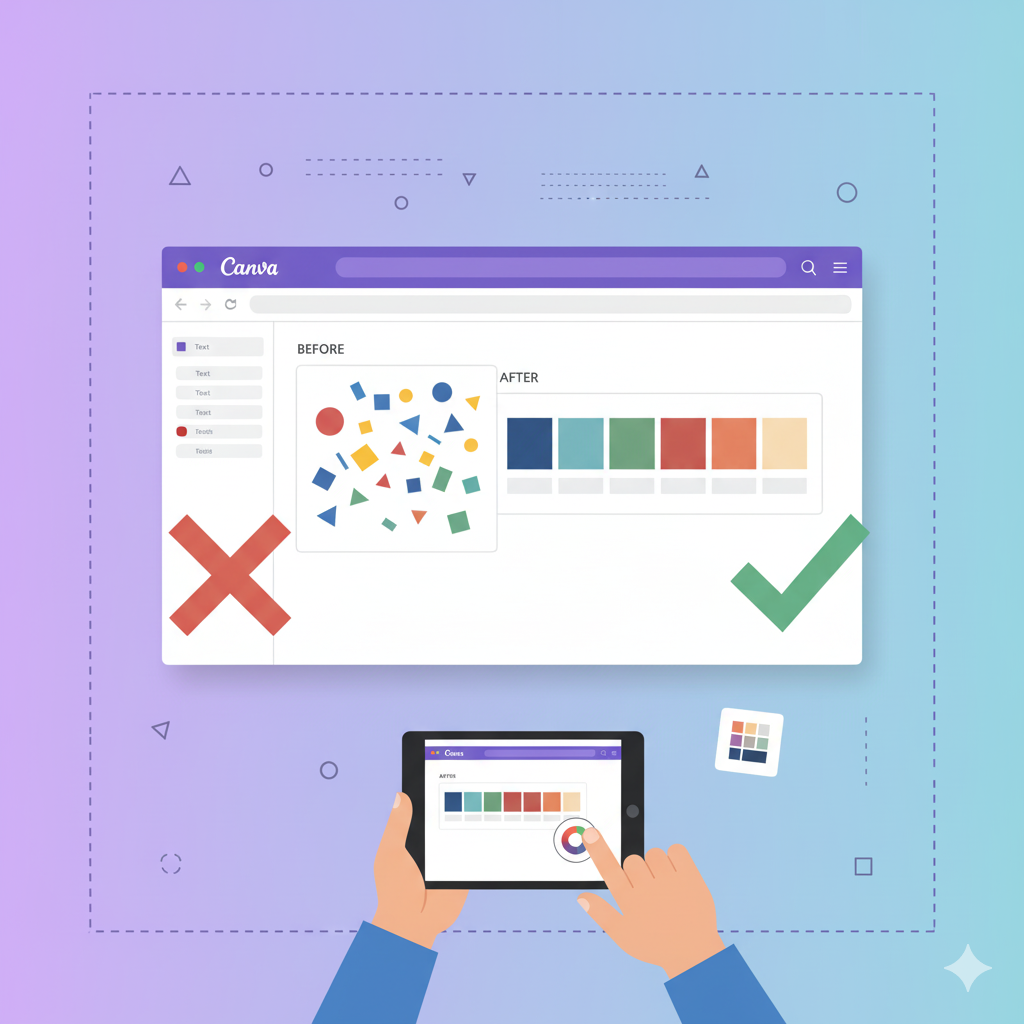
Gubuku – Palet warna adalah kumpulan beberapa warna yang digunakan secara konsisten dalam satu desain untuk menciptakan kesan yang harmonis dan menarik. Di Canva, palet warna membantu kamu menjaga identitas visual agar desain terlihat profesional dan seragam, terutama jika kamu membuat banyak konten seperti logo, poster, atau feed Instagram.
Menurut situs Canva Design School (canva.com/designschool), penggunaan palet warna yang tepat dapat meningkatkan kesan estetika dan memperkuat pesan visual yang ingin disampaikan kepada audiens. Dengan begitu, warna bukan hanya elemen dekoratif, tetapi juga alat komunikasi visual yang kuat.
Mengapa Palet Warna Penting dalam Desain?
Sebelum membuat palet warna, penting memahami alasan mengapa elemen ini begitu krusial. Warna memiliki kekuatan psikologis yang dapat memengaruhi emosi dan persepsi orang terhadap suatu brand. Misalnya:
-
Biru sering diasosiasikan dengan kepercayaan dan profesionalisme.
-
Merah memberi kesan berani dan penuh energi.
-
Hijau menandakan keseimbangan dan kesegaran.
Menurut Adobe Color Theory Guide, pemilihan warna yang tepat membantu meningkatkan daya tarik visual hingga 80% dalam promosi produk digital. Maka dari itu, membuat palet warna di Canva bukan hanya soal keindahan, tapi juga strategi branding dan komunikasi visual yang efektif.
Langkah 1: Buka Canva dan Akses Fitur Palet Warna
Langkah pertama untuk membuat palet warna adalah membuka Canva (www.canva.com). Setelah login ke akunmu, ikuti langkah berikut:
-
Klik “Brand Kit” di menu sebelah kiri.
-
Pilih bagian “Brand Colors”.
-
Klik tombol “Add New Palette” untuk menambahkan kombinasi warna baru.
Di sini kamu bisa mulai menentukan warna utama dan warna pendukung sesuai konsep desainmu. Canva menyediakan pilihan warna dasar yang bisa disesuaikan secara manual atau diambil dari inspirasi gambar.
💡 Tips: Jika kamu menggunakan Canva versi gratis, kamu bisa menambahkan hingga 3 palet warna. Namun dengan Canva Pro, jumlah palet bisa jauh lebih banyak, sangat cocok untuk bisnis atau agensi kreatif.
Langkah 2: Gunakan Fitur “Color Picker” untuk Menentukan Warna
Canva memiliki fitur Color Picker atau Eyedropper Tool yang memudahkan kamu mengambil warna langsung dari gambar. Misalnya, kamu ingin membuat palet warna dari foto pemandangan laut — cukup unggah foto tersebut ke Canva, lalu gunakan eyedropper untuk memilih warna biru laut, pasir, dan langit.
Menurut 99Designs (blog.99designs.com), metode ini efektif untuk menciptakan harmoni visual karena warna yang diambil berasal dari elemen alami yang sudah serasi secara visual.
💡 Contoh:
-
Warna laut: #0077B6
-
Warna pasir: #F9C74F
-
Warna langit: #90E0EF
-
Warna ombak: #CAF0F8
Warna-warna ini bisa kamu gunakan untuk desain bertema alam, perjalanan, atau relaksasi.
Langkah 3: Pilih Kombinasi Warna Berdasarkan Teori Warna
Supaya hasil desainmu lebih profesional, pahami sedikit tentang teori warna. Canva sudah menyediakan berbagai kombinasi warna otomatis berdasarkan roda warna (color wheel). Beberapa jenis kombinasi yang bisa kamu pilih antara lain:
-
Analogous (Sejajar) – Warna yang berdekatan di roda warna, seperti biru, hijau, dan toska. Cocok untuk desain yang lembut dan alami.
-
Complementary (Berlawanan) – Warna yang saling berlawanan, misalnya biru dan oranye. Kombinasi ini menciptakan kontras yang kuat dan menarik perhatian.
-
Triadic (Segitiga) – Tiga warna yang berjarak sama di roda warna, seperti merah, kuning, dan biru. Terlihat seimbang dan energik.
-
Monochromatic (Satu Warna) – Variasi satu warna dengan tingkat kecerahan berbeda. Cocok untuk desain minimalis dan elegan.
Canva juga menyediakan Color Palette Generator (https://www.canva.com/colors/color-palette-generator/) yang bisa membuat palet warna otomatis dari foto apa pun.
Langkah 4: Simpan dan Gunakan Palet Warna di Desain Canva
Setelah menemukan kombinasi warna yang kamu suka, klik “Save Palette” agar bisa digunakan untuk semua desainmu di Canva. Saat membuat desain baru, kamu bisa dengan mudah memilih warna dari palet tersebut melalui panel “Brand Colors”.
Ini membantu kamu menjaga konsistensi visual, terutama jika kamu membuat berbagai desain seperti:
-
Logo dan identitas merek
-
Konten media sosial
-
Poster promosi
-
Undangan dan kartu ucapan
Menurut Canva, menjaga konsistensi warna di seluruh desain dapat memperkuat identitas brand hingga 23% lebih mudah dikenali oleh audiens.
Langkah 5: Eksperimen dengan Inspirasi Palet Warna di Canva
Canva juga menyediakan banyak inspirasi palet warna berdasarkan tema, misalnya:
-
Pastel Calm: untuk desain yang lembut dan feminin.
-
Nature Vibes: untuk desain dengan nuansa alami dan tenang.
Kamu bisa mengakses inspirasi ini melalui Canva Color Palette Ideas (www.canva.com/colors/color-palettes/). Pilih yang sesuai dengan karakter proyekmu, lalu modifikasi sedikit agar lebih personal.
💡 Tips tambahan:
Gunakan prinsip 60-30-10 rule, yaitu:
-
60% warna utama
-
30% warna sekunder
-
10% warna aksen
Dengan begitu, desainmu akan terlihat seimbang dan tidak membosankan.
Langkah 6: Uji Palet Warna pada Berbagai Latar Belakang
Setelah palet warna jadi, jangan langsung digunakan tanpa diuji. Cobalah gunakan warna tersebut pada latar belakang terang dan gelap. Beberapa warna mungkin terlihat indah di latar putih, tetapi pudar di latar hitam.
Menurut Smashing Magazine (smashingmagazine.com), pengujian visual seperti ini penting untuk memastikan aksesibilitas warna agar desain tetap nyaman dilihat oleh semua orang, termasuk mereka yang memiliki gangguan penglihatan warna (color blindness).
Canva juga memiliki kontras checker untuk memastikan teks dan elemen tetap terbaca dengan jelas.
Langkah 7: Gunakan Palet Warna untuk Branding Digital
Palet warna yang sudah kamu buat bisa digunakan untuk semua kebutuhan branding, baik digital maupun cetak. Misalnya untuk:
-
Desain logo dan profil media sosial
-
Brosur, banner, dan kartu nama
Menurut HubSpot (hubspot.com), konsistensi warna dapat meningkatkan kepercayaan pelanggan terhadap brand hingga 80%. Dengan Canva, kamu bisa dengan mudah mengaplikasikan warna yang sama di seluruh elemen desain tanpa harus mengingat kode warna satu per satu.
Buat Identitas Visual yang Konsisten dan Menarik
Membuat palet warna di Canva sebenarnya sangat mudah, bahkan bagi pemula sekalipun. Dengan memahami teori warna, memanfaatkan fitur seperti Color Picker dan Palette Generator, serta menjaga konsistensi penggunaannya, kamu bisa menciptakan desain yang tidak hanya indah tapi juga profesional.
Canva telah mempermudah proses kreatif ini dengan antarmuka yang sederhana dan fitur yang lengkap. Jadi, jangan ragu untuk bereksperimen dan menemukan kombinasi warna terbaik untuk identitas visualmu.


Leave a Reply