Gubuku –
Pernah gak sih lo dapet kuis atau proyekan desain dari dosen/klien, tapi pas dikirim file logonya… jeng jeng! Ukurannya seuprit dan pas di-zoom langsung buram pecah-pecah kayak pixel Minecraft? 😭
Nge-desain pakai gambar yang pecah-pecah itu haram hukumnya di dunia kreatif, bestie! Kalau langsung lo cetak ke spanduk atau sablon kaos, hasilnya bakal berantakan banget.
Tenang, jangan panik dulu. Di situlah ajian rahasia bernama Vector Tracing hadir buat menyelamatkan karier desain lo. Yuk, kita kupas tuntas apa itu vector tracing dan gimana cara kerjanya biar desain lo auto naik kelas!
1. Bedanya Bitmap vs Vektor: Kenapa Harus Di-tracing?
Sebelum masuk ke teknis, lo harus paham dulu musuh utama kita: Bitmap (Raster).
-
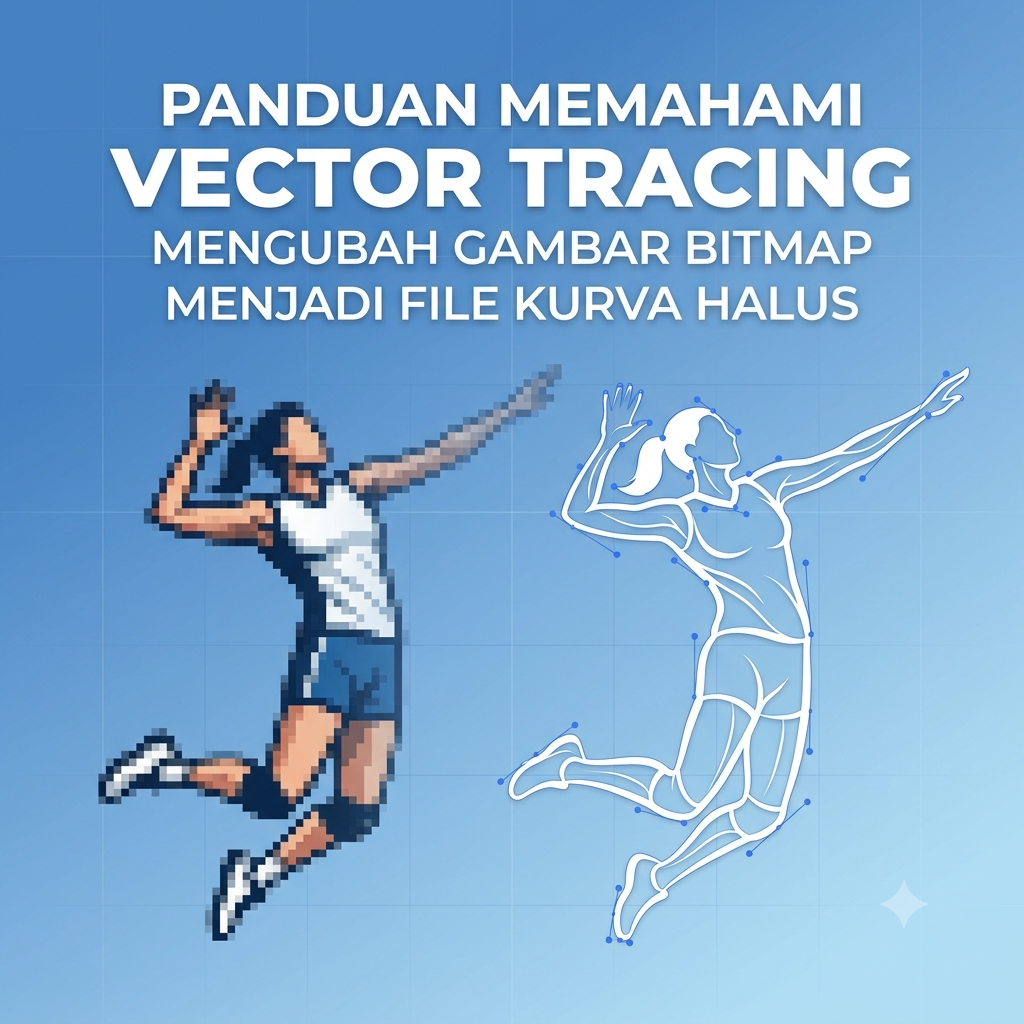
Gambar Bitmap (JPG, PNG, GIF): Gambar ini dibentuk dari ribuan kotak kecil warna-warni yang disebut pixel. Kalau gambarnya di-zoom atau dibesarin ukurannya, pixel-nya bakal kelihatan dan bikin gambarnya pecah.
-
Gambar Vektor (AI, EPS, SVG, CDR): Gambar ini dibentuk pakai rumus matematika berupa garis, kurva, dan titik (anchor points). Mau lo perbesar seukuran baliho di perempatan jalan pun, gambarnya gak akan pernah pecah sama sekali!
Kesimpulannya: Vector Tracing adalah proses menjiplak atau mengubah gambar berbasis pixel (Bitmap) menjadi gambar berbasis garis dan kurva (Vektor) biar hasilnya super halus dan scalable!
2. Kenapa Vector Tracing Itu Penting Banget?
Kenapa sih banyak klien rela bayar desainer cuma buat “menjiplak” ulang gambar? Nih alasannya:
-
Siap Cetak Ukuran Apapun: Logo yang udah berbentuk vektor bisa lo pake buat kartu nama yang mungil sampai baliho raksasa tanpa takut pixelated.
-
Mudah Di-edit Warna dan Bentuknya: Kalau gambarnya udah jadi vektor, lo bisa ganti warna tiap bagian elemennya cuma dengan satu klik.
-
Wajib Hukumnya Buat Sablon & Cutting Sticker: Mesin sablon digital dan cutter sticker cuma bisa ngebaca jalur/garis dari file vektor, bukan file gambar JPG biasa.
3. Cara Lakukan Vector Tracing: Otomatis vs Manual
Buat ngelakuin vector tracing, ada dua jalur yang bisa lo pilih sesuai kebutuhan:
A. Auto-Tracing (Jalur Serba Cepat)
Aplikasi kayak Adobe Illustrator punya fitur bernama Image Trace (atau PowerTrace di CorelDRAW).
-
Kelebihan: Tinggal klik sekali, gambar langsung berubah jadi vektor dalam hitungan detik!
-
Kekurangan: Hasilnya sering gak rapi kalau gambar aslinya terlalu kompleks atau buram banget.
-
Kapan dipakai? Buat gambar yang kontras warnanya jelas dan punya resolusi yang gak jelek-jelek amat.
B. Manual Tracing (Jalur Pro / Jemari Sakti)
Ini adalah teknik menjiplak ulang secara manual garis demi garis menggunakan Pen Tool.
-
Kelebihan: Hasil kurvanya super presisi, rapi, dan bentuknya bisa lo atur sesuka hati.
-
Kekurangan: Butuh waktu, kesabaran ekstra, dan kelihaian dalam ngendaliin Pen Tool.
-
Kapan dipakai? Buat logo penting, desain dengan detail rumit, atau gambar awal yang udah kelewat buram.
4. Tools Populer Buat Vector Tracing
Gak perlu pusing, ini dia software legendaris yang biasa dipakai anak desain buat tracing:
-
Adobe Illustrator: King-nya grafik vektor! Fitur Image Trace dan Pen Tool-nya paling powerful di industri.
-
CorelDRAW: Masih jadi favorit banyak usaha percetakan lokal karena workflow-nya gampang dipahami.
-
Inkscape: Software open-source alias 100% GRATIS! Cocok banget buat lo yang belum punya bajet buat langganan Adobe.
-
Figma: Walau fokus utamanya buat UI/UX, Pen Tool di Figma juga asyik banget dipakai buat tracing simpel.
5. Pro-Tips Biar Hasil Tracing Lo Kelihatan Rapi & Mahal
Biar hasil tracing lo gak kelihatan kaku kayak gambar buatan anak TK, cobain tips ini:
-
Mainkan Handles Pen Tool: Jangan bikin terlalu banyak titik (anchor points). Semakin sedikit titiknya, kurva garis yang dihasilkan bakal semakin mulus!
-
Gunakan Zoom Level yang Pas: Pas lagi tracing manual, zoom in gambar sampai 200-400% biar lo bisa ngeliat lekukan aslinya dengan jelas.
-
Rapiin Pakai Smooth Tool: Kalau kurva buatan lo masih kerasa patah-patah, usap pakai Smooth Tool biar lekukannya makin halus alami
Penulis : Adellia smk sudj


Leave a Reply