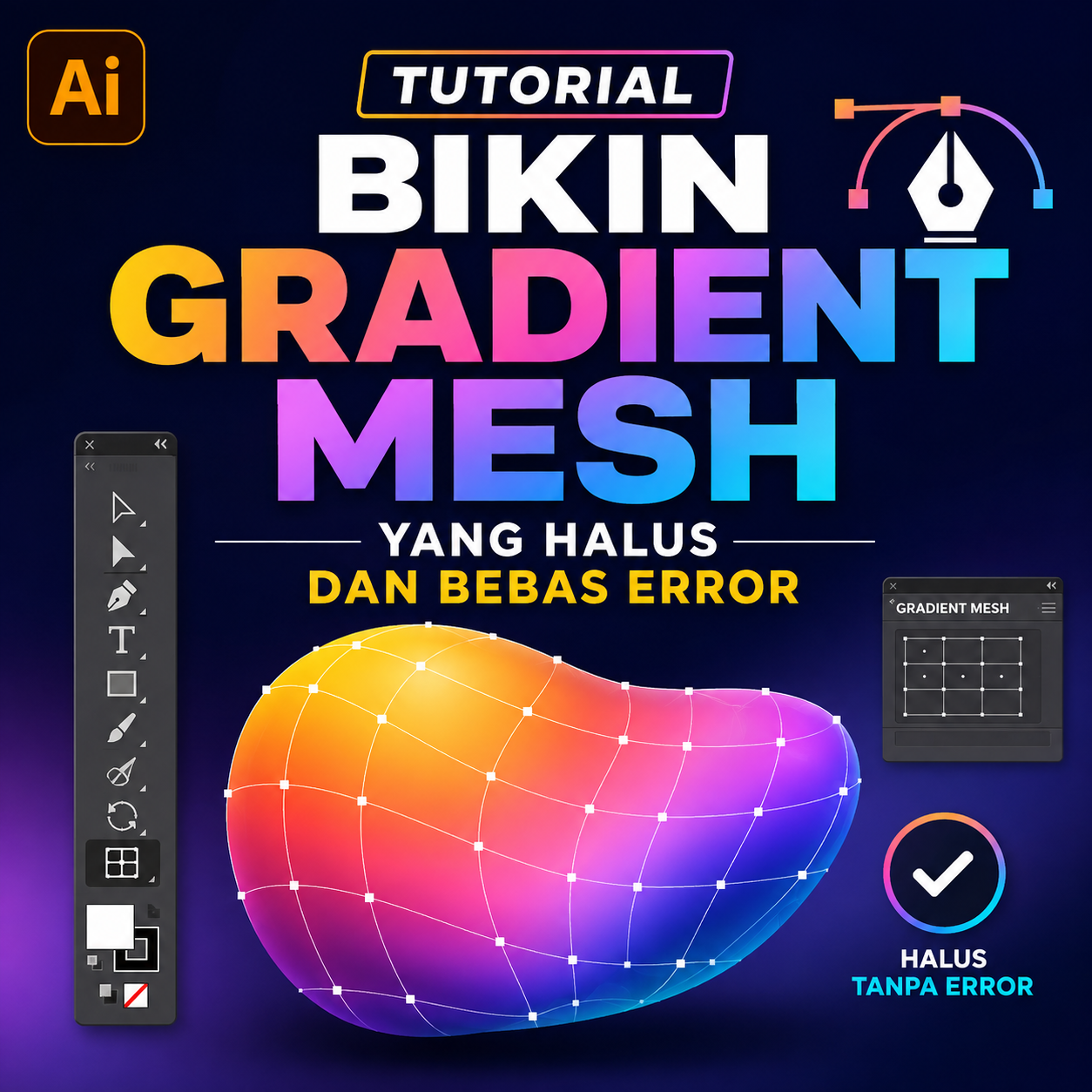
Gubuku- Tutorial Bikin Gradient Mesh yang Halus dan Bebas Error
Kalau kamu sering membuat desain di Adobe Illustrator, pasti pernah melihat efek warna yang terlihat lembut, modern, dan punya perpindahan warna yang smooth. Salah satu teknik yang bisa digunakan untuk membuat efek seperti itu adalah Gradient Mesh.
Gradient Mesh memungkinkan kamu mengatur warna pada beberapa titik dalam satu objek. Hasilnya bisa terlihat lebih hidup dibandingkan gradient biasa. Teknik ini sering digunakan untuk membuat ilustrasi, background, efek 3D, objek abstrak, hingga desain yang cocok untuk kebutuhan microstock.
Namun, ada satu masalah yang sering muncul: Gradient Mesh terlihat berantakan, patah-patah, atau malah bikin proses editing jadi ribet.
Nah, di artikel ini kita akan membahas tutorial bikin Gradient Mesh yang halus dan bebas error, bahkan kalau kamu masih pemula.
Apa Itu Gradient Mesh?
Gradient Mesh adalah fitur di Adobe Illustrator yang memungkinkan kita memberikan warna berbeda pada beberapa titik atau area dalam satu objek.
Berbeda dengan gradient biasa yang umumnya bergerak dari satu warna ke warna lain, Gradient Mesh memberikan kontrol yang jauh lebih detail.
Misalnya, kamu memiliki sebuah bentuk lingkaran. Dengan Gradient Mesh, kamu bisa memberikan warna biru di bagian kiri, ungu di tengah, dan pink di bagian kanan. Perpindahan warnanya bisa dibuat sangat lembut.
Teknik ini cocok untuk membuat:
- Background abstrak
- Ilustrasi 3D
- Efek cahaya
- Bentuk organik
- Wallpaper
- Desain poster
- Elemen UI
- Konten media sosial
- Aset microstock
Kenapa Gradient Mesh Sering Terlihat Berantakan?
Sebelum masuk ke tutorial, penting untuk memahami penyebab Gradient Mesh tidak terlihat smooth.
Beberapa kesalahan yang sering dilakukan pemula antara lain:
- Membuat terlalu banyak mesh point.
- Menambahkan warna secara berlebihan.
- Menarik anchor point terlalu jauh.
- Menggunakan kombinasi warna yang terlalu kontras.
- Membuat mesh sebelum bentuk objek benar-benar siap.
- Mengedit banyak titik sekaligus tanpa kontrol yang jelas.
Intinya, semakin banyak titik yang digunakan, bukan berarti hasilnya semakin bagus.
Justru, mesh yang sederhana biasanya lebih mudah dikontrol.
Tutorial Membuat Gradient Mesh yang Halus
Sekarang kita masuk ke bagian utama.
1. Buat Dokumen Baru
Buka Adobe Illustrator dan buat dokumen baru.
Untuk latihan, kamu bisa menggunakan ukuran seperti:
- 1080 × 1080 px untuk desain square
- 1920 × 1080 px untuk desain landscape
- Ukuran custom sesuai kebutuhan
Jika kamu ingin membuat aset untuk media sosial atau microstock, gunakan ukuran yang sesuai dengan kebutuhan proyek.
2. Buat Bentuk Dasar
Gunakan Shape Tool untuk membuat objek sederhana.
Misalnya, gunakan Ellipse Tool (L) untuk membuat lingkaran.
Jangan langsung membuat bentuk yang terlalu kompleks. Untuk latihan pertama, bentuk sederhana akan membuat kamu lebih mudah memahami cara kerja mesh.
3. Pilih Mesh Tool
Setelah objek dibuat, pilih Mesh Tool (U) pada toolbar Adobe Illustrator.
Kemudian klik pada bagian objek yang ingin kamu tambahkan mesh point.
Illustrator akan membuat garis mesh secara otomatis.
Pada tahap ini, jangan buru-buru menambahkan banyak titik.
Mulai dari beberapa titik saja.
4. Tambahkan Mesh Point Secukupnya
Ini adalah salah satu kunci untuk mendapatkan Gradient Mesh yang smooth.
Daripada membuat puluhan titik, gunakan beberapa titik penting untuk menentukan area warna.
- Satu titik untuk area terang
- Satu titik untuk warna utama
- Satu titik untuk area gelap
Dengan jumlah titik yang lebih sedikit, kamu akan lebih mudah mengontrol bentuk dan perpindahan warnanya.
5. Pilih Warna yang Saling Nyambung
Setelah mesh dibuat, gunakan Direct Selection Tool (A) untuk memilih titik tertentu.
Kemudian berikan warna pada titik tersebut.
Untuk hasil yang halus, pilih warna yang masih memiliki hubungan satu sama lain.
Misalnya:
Biru → Biru muda → Ungu → Pink
Perpindahan seperti ini biasanya terlihat lebih smooth dibandingkan menggunakan warna yang sangat bertabrakan.
6. Gunakan Warna Kontras Secara Terukur
Bukan berarti warna kontras tidak boleh digunakan.
Warna kontras justru bisa membuat desain lebih menarik. Namun, penggunaannya harus dikontrol.
Misalnya kamu ingin membuat efek cahaya.
Kamu bisa menggunakan:
- Warna gelap sebagai dasar
- Warna medium sebagai transisi
- Warna terang sebagai highlight
Dengan begitu, warna terang terlihat seperti sumber cahaya tanpa membuat keseluruhan desain terlihat terlalu ramai.
7. Atur Handle Mesh dengan Perlahan
Setelah memberikan warna, kamu bisa mengatur posisi mesh dan handle untuk mendapatkan perpindahan warna yang lebih lembut.
Jangan langsung menarik handle terlalu jauh.
Lakukan sedikit demi sedikit dan perhatikan perubahan bentuk gradient.
Kalau hasilnya terlihat terlalu tajam, coba kembalikan handle mendekati posisi sebelumnya.
Tips sederhana: zoom desain sekitar 200–400% saat melakukan pengaturan detail. Setelah selesai, zoom out untuk melihat hasil secara keseluruhan.
Cara Membuat Gradient Mesh Bebas Error
Selain terlihat halus, file Gradient Mesh juga sebaiknya tetap mudah diedit.
Berikut beberapa tips yang bisa kamu gunakan.
Jangan Terlalu Banyak Mesh Point
Ini adalah kesalahan paling umum.
Mesh point yang terlalu banyak bisa membuat objek menjadi sulit diedit. Selain itu, kamu juga bisa kehilangan kontrol terhadap perpindahan warna.
Mulai dari jumlah titik yang sedikit.
Kalau masih kurang, tambahkan secara bertahap.
Gunakan Struktur yang Sederhana
Sebelum membuat mesh, pikirkan terlebih dahulu bagian mana yang ingin diberi warna terang, sedang, dan gelap.
Jangan membuat mesh secara acak.
Dengan struktur yang jelas, kamu akan lebih mudah mendapatkan hasil yang konsisten.
Hindari Perubahan Handle yang Ekstrem
Handle yang ditarik terlalu jauh dapat membuat gradient terlihat tidak natural.
Kalau muncul bagian yang terasa patah atau aneh, coba rapikan handle di sekitar area tersebut.
Jangan Campur Terlalu Banyak Warna
Untuk satu objek, kamu tidak harus menggunakan banyak warna.
Bahkan, dua sampai empat warna utama saja sudah cukup untuk menghasilkan gradient yang menarik.
Kuncinya ada pada transisi warna, bukan jumlah warnanya.
Kombinasi Warna Gradient Mesh yang Bisa Dicoba
Kalau kamu bingung menentukan warna, berikut beberapa kombinasi yang bisa dijadikan inspirasi.
1. Futuristic
Coba gunakan:
Biru tua → Biru elektrik → Ungu → Pink
Cocok untuk desain teknologi, gaming, dan tema futuristik.
2. Soft Gradient
Coba:
Peach → Pink muda → Ungu muda
Cocok untuk konten lifestyle, beauty, dan media sosial.
3. Fresh & Natural
Coba:
Hijau tua → Hijau muda → Kuning
Cocok untuk tema alam, kesehatan, dan lingkungan.
4. Dark Premium
Coba:
Hitam kebiruan → Ungu gelap → Magenta
Cocok untuk desain yang ingin terlihat modern dan elegan.
Kesalahan Gradient Mesh yang Harus Dihindari
Kalau kamu ingin hasil desain tetap clean, hindari beberapa kesalahan berikut.
Terlalu Banyak Titik
Banyak titik bukan berarti lebih profesional.
Justru semakin banyak titik, semakin sulit proses editing.
Warna Terlalu Acak
Memakai banyak warna tanpa konsep dapat membuat gradient terlihat tidak harmonis.
Sebaiknya tentukan palet warna terlebih dahulu.
Tidak Mengecek Hasil dari Jauh
Desain mungkin terlihat bagus ketika kamu melakukan zoom 400%.
Namun, saat dilihat dalam ukuran normal, hasilnya bisa berbeda.
Karena itu, selalu lakukan pengecekan dengan zoom out.
Tidak Menyimpan Versi Awal
Ini sering disepelekan.
Sebelum melakukan perubahan besar pada Gradient Mesh, sebaiknya simpan versi sebelumnya.
Dengan begitu, kamu bisa kembali ke versi awal jika hasil edit ternyata kurang bagus.
Tips Gradient Mesh untuk Pemula
Kalau kamu baru belajar, jangan langsung membuat ilustrasi yang kompleks.
Mulai dengan objek sederhana seperti:
- Lingkaran
- Kotak
- Blob
- Bentuk abstrak
- Background sederhana
Setelah memahami cara kerja mesh point, handle, dan warna, barulah coba membuat objek yang lebih kompleks.
Latihan sedikit demi sedikit akan membuat kamu lebih cepat memahami bagaimana warna bergerak di dalam objek.
Gradient Mesh untuk Desain Microstock
Gradient Mesh juga bisa menjadi teknik yang menarik untuk membuat aset microstock.
Kamu bisa mengembangkan desain seperti:
- Abstract gradient background
- Colorful mesh background
- Futuristic wallpaper
- 3D abstract shapes
- Gradient texture
- Modern presentation background
- Technology background
Agar aset lebih mudah digunakan pembeli, usahakan desain tetap terlihat clean dan memiliki ruang kosong yang cukup.
Hindari membuat desain terlalu penuh jika targetnya adalah background.
Kesimpulan
Membuat Gradient Mesh yang halus dan bebas error sebenarnya tidak sesulit yang dibayangkan.
Kuncinya adalah menggunakan mesh point secukupnya, memilih warna yang harmonis, dan tidak melakukan perubahan secara berlebihan.
Kalau kamu masih pemula, fokuslah pada tiga hal:
Mesh sederhana + warna harmonis + handle yang terkontrol.
Jangan mengejar desain yang rumit sejak awal. Dengan latihan rutin, kamu akan semakin terbiasa membuat Gradient Mesh yang smooth, modern, dan siap digunakan untuk berbagai kebutuhan desain.
Jadi, daripada hanya melihat tutorial, langsung buka Adobe Illustrator dan mulai latihan dengan satu bentuk sederhana. Dari situ, kamu bisa bereksperimen dengan berbagai warna dan menemukan style Gradient Mesh kamu sendiri.
Penulis:Ardan-SMKN 3 Tebo


Leave a Reply