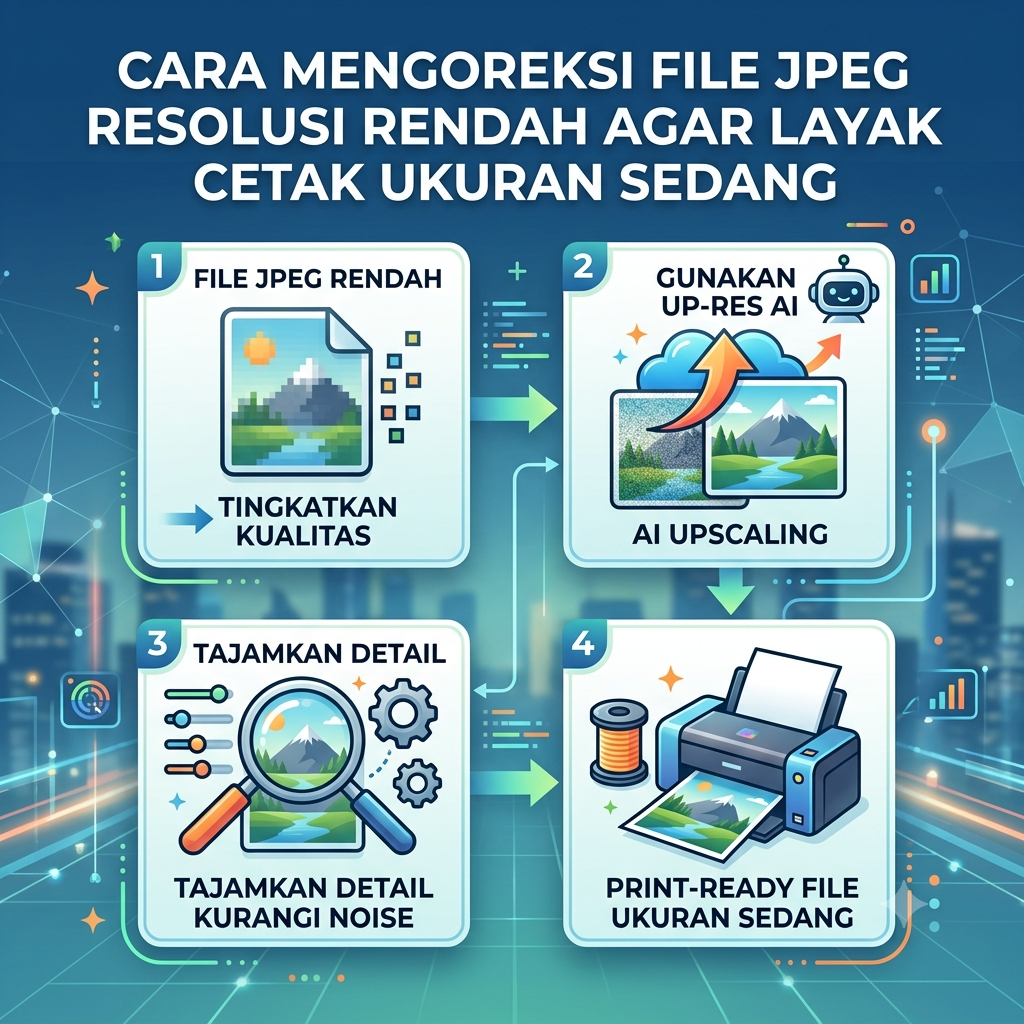
Gubuku- Pernah gak sih lo lagi dapet proyek mendesain brosur fisik, umbul-umbul jalanan, atau kelanjutan draf dokumen company profile, tapi klien cuma ngasih aset foto dalam format JPEG beresolusi rendah? Pas foto itu dimasukkan ke lembar kerja dan diperbesar ke ukuran sedang (seperti ukuran A4 atau F4/Folio), visualnya langsung kelihatan pecah, nge-blur, dan dipenuhi kotak-kotak piksel (pixelated) khas kompresi JPEG.
Di dunia percetakan modern—baik menggunakan mesin digital printing biasa maupun teknologi presisi tinggi Computer-to-Plate (CTP)—memaksakan cetak file resolusi rendah adalah resep instan menuju kegagalan produksi. Hasil gambar akan terlihat murahan dan menurunkan kredibilitas bisnis di mata investor atau konsumen.
Tapi tenang, jangan langsung pasrah atau buru-buru minta foto ulang! Ada beberapa trik teknis sat-set untuk mengoreksi file JPEG resolusi rendah agar naik kelas dan layak cetak ukuran sedang. Yuk, kita bedah caranya!
1. Dongkrak Piksel Menggunakan Fitur “Super Resolution” berbasis AI
Cara kuno menaikkan resolusi dengan mengubah Image Size secara manual di Photoshop sering kali membuat gambar jadi buram (smudge). Cara modern yang jauh lebih ampuh adalah memanfaatkan kecerdasan buatan (AI) yang ada di software desain saat ini:
-
Menggunakan Adobe Photoshop (Adobe Camera Raw):
-
Buka aplikasi Photoshop, lalu buka file JPEG lo melalui menu File > Open As dan pilih format Camera Raw.
-
Klik kanan pada gambar di dalam panel Camera Raw, lalu pilih opsi Enhance.
-
Centang pilihan Super Resolution. Fitur AI ini akan melipatgandakan jumlah piksel gambar secara cerdas (misal dari $150\text{ ppi}$ naik menjadi $300\text{ ppi}$) dengan cara memprediksi dan menggambar ulang detail visual yang hilang.
-
-
Menggunakan AI Upscaler Online: Jika software lo belum update, lo bisa memanfaatkan platform gratis/premium berbasis AI seperti Upscayl, VanceAI, atau Waifu2x untuk mendongkrak ketajaman foto tanpa merusak detail alami gambar.
2. Lenyapkan Noda Kompresi (Reduce JPEG Artifacts)
File JPEG beresolusi rendah biasanya menyimpan “penyakit” bawaan berupa noda kotak-kotak halus di sekitar area kontras warna (disebut artifacts). Jika noda ini ikut tercetak, warna gambar di kertas akan terlihat kotor dan rawan memicu efek jiplakan tinta (set-off) jika dipadukan dengan tumpukan tinta yang tebal.
-
Solusinya: Di Photoshop, masuk ke menu Filter > Neural Filters, lalu aktifkan fitur JPEG Artifacts Removal. Set tingkat kekuatannya (strength) ke level Medium atau High tergantung tingkat keparahan piksel. Fitur ini secara otomatis akan menghaluskan noda kompresi tanpa menghilangkan ketajaman objek utama gambar.
3. Lakukan Trik “Vektorisasi” untuk Logo atau Elemen Grafis
Rule of Thumb: Jika file JPEG resolusi rendah yang diberikan klien berbentuk logo, ikon, atau ornamen hiasan, jangan buang waktu untuk mengubahnya menjadi foto resolusi tinggi. Ubah menjadi format vektor murni!
-
Buka file JPEG tersebut di Adobe Illustrator.
-
Gunakan fitur Image Trace dan pilih preset High Fidelity Photo atau Technical Drawing tergantung kompleksitas objek.
-
Setelah dirasa pas, klik Expand. Selamat! Elemen grafis lo sekarang berformat vektor murni yang bebas diperbesar hingga ukuran baliho raksasa sekalipun tanpa takut pecah sedikit pun.
Panduan Perilaku File JPEG Menurut Kategori Resolusi Cetak
Biar lo dapet gambaran taktis mengenai kelayakan dokumen sebelum dilempar ke ruang produksi, cek tabel analisis berikut:
| Resolusi File Asli | Status Kelayakan Cetak (Ukuran Sedang) | Tindakan Koreksi yang Wajib Dilakukan |
| $< 100\text{ ppi}$ | Sangat Buruk (Pecah parah, tidak layak tampil). | Wajib di-vektorisasi total (jika logo) atau jalankan AI Super Resolution tingkat tinggi. |
| $100 – 150\text{ ppi}$ | Riskan (Terlihat blur di kertas, detail halus rawan hilang). | Gunakan Neural Filters untuk membuang noda JPEG, lalu naikkan resolusi target ke $300\text{ ppi}$. |
| $\ge 300\text{ ppi}$ | Sempurna (Standar emas dunia percetakan profesional). | Tidak perlu koreksi piksel. Langsung amankan tata letak (layouting). |
Ritual Akhir Pracetak: Kunci File ke Format PDF/X!
Setelah foto JPEG beresolusi rendah tadi berhasil lo sulap menjadi gambar berdensitas tinggi yang tajam, jangan rusak kerja keras lo dengan salah mengekspor file final. Terapkan SOP pracetak aman ini sebelum menyetor file ke abang percetakan:
-
Anti Garis Gaib (Hairline Error): Jika lo menambahkan bingkai atau tabel infografis di sekitar foto tersebut, pastikan ketebalan garis minimum (stroke) diatur minimal di angka
0.25 ptatau0.5 ptmenggunakan 1 warna murni agar garis data penting tidak pudar saat dicetak massal. -
Kunci Seluruh Huruf: Lakukan perintah Create Outlines (
Ctrl + Shift + O) pada seluruh teks penjelas Sans-Serif atau judul Serif agar terhindar dari drama missing fonts di komputer percetakan. -
Ekspor ke PDF/X: Pilih format ekspor PDF/X dengan profil warna cetak standar ($CMYK$ atau Pantone) dan pastikan kompresi gambar diatur ke resolusi tinggi $300\text{ ppi}$. Langkah ini krusial agar profil warna terkunci rapat dan hasil cetakan keluar dengan tingkat kecerahan warna (vibrancy) yang maksimal.
Dengan menguasai teknik pemulihan piksel berbasis AI dan standarisasi pracetak ini, lo gak perlu panik lagi saat menghadapi aset visual “seadanya” dari klien. Proses kerja perkantoran jadi lebih efisien, hasil cetakan tajam, dan proyek lo pun selesai tepat waktu tanpa cacat produksi!
Btw, di antara proyek desain lo belakangan ini, seberapa sering sih lo dapet cobaan dikasih file foto resolusi rendah berformat JPEG oleh klien atau rekan kerja kantor?


Leave a Reply